快速入门
1. 产品介绍
1.1 智控PRO核心功能与优势概述
云联智控 PRO 提供高清低延迟、全程安全的硬件远程运维能力,具备即插即用、功能全面、全球网络优化、合规可控等优势,适用于工业、医疗、数据中心及跨境远程协作场景。
1.2 包装清单与硬件外观概览
包装清单
设备,hdmi线 x1 ,typeC-USB线 x1 ,说明书二维码,电源 x1 ,天线 x4
1.2.1 前面板接口与按键说明
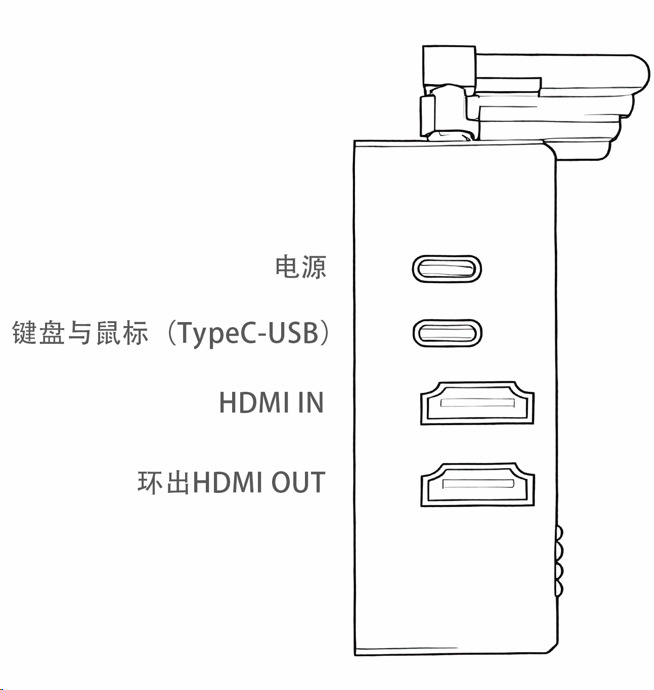
① DC12V:电源接口
② K/M:连接被控主机USB口
③ IN:连接被控主机HDMI口
④ LOOP:环回接口,用于将受控设备HDMI输入信号同步输出到显示器
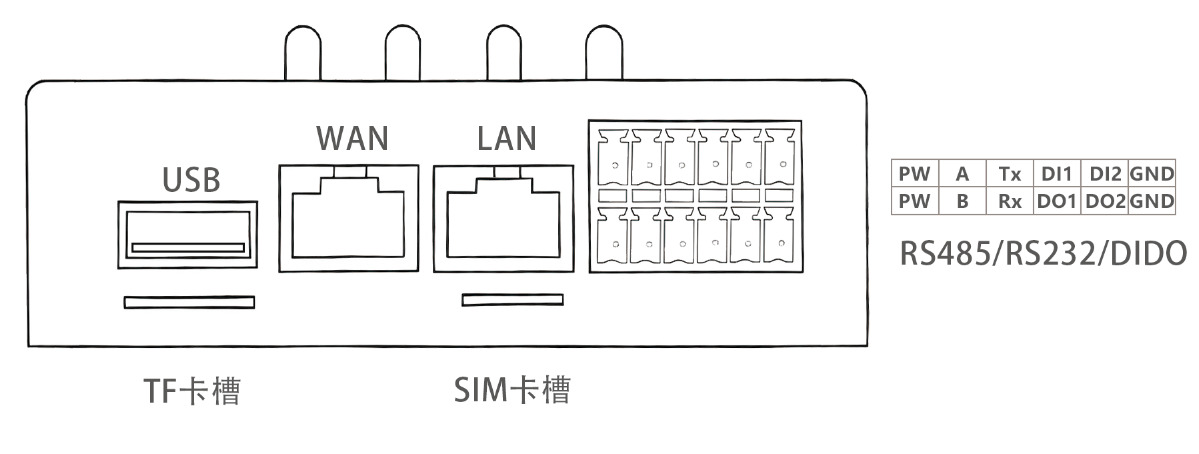
⑤ USB:外接U盘等设备
⑥ TF:外接TF扩展
⑦ WAN:智控PRO有线连接外网的接口
⑧ LAN:可用于连接内网设备通过智控PRO上网
⑨ SIM:可用于4G联网
⑩ I/O:用于485数据采集
1.2.2 后面板接口与网络端口说明
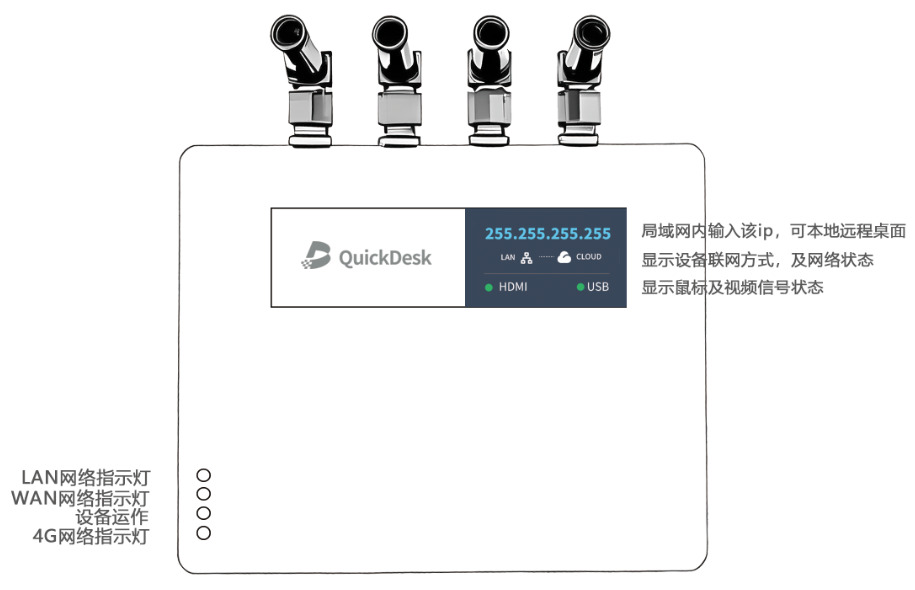
1.2.3 显示屏说明
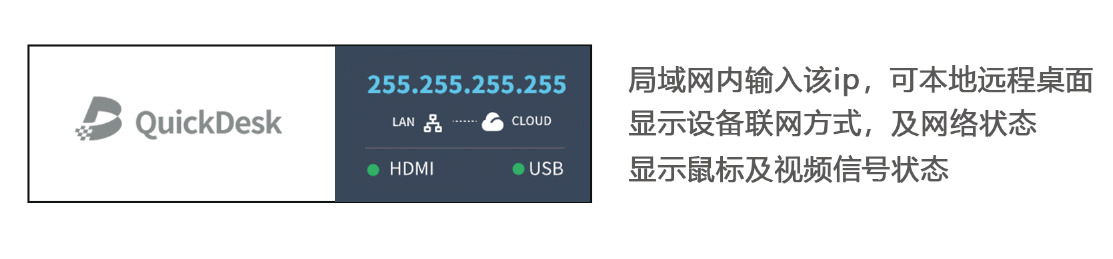
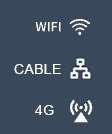
设备的3种网络状态:WIFI连接(无线联网)、CABLE连接(有线联网)、4G连接(4G联网)

此为设备没有任何网络联网,需要进行配置。

设备无法连接云平台

HDMI接口正常接入——检测到被控设备的视频信号
USB接口正常接入——检测到被控设备的USB接口输入正常

HDMI接口未接入
USB接口未接入
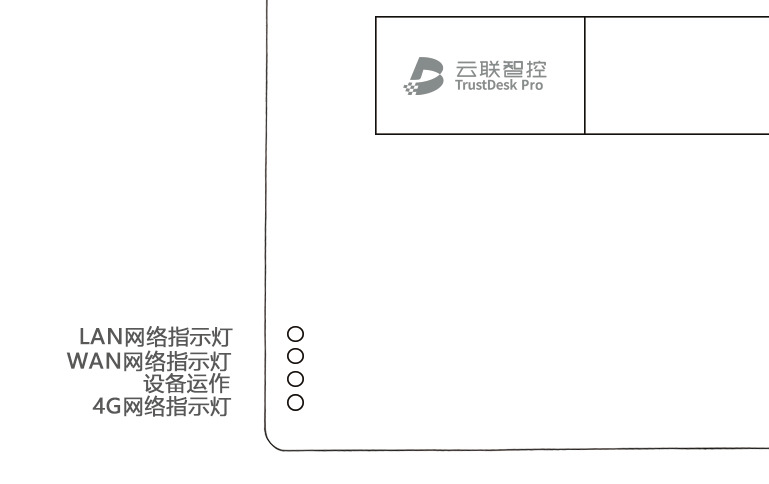
1.2.4 LED状态指示灯说明
1.2.5 SIM卡插槽说明
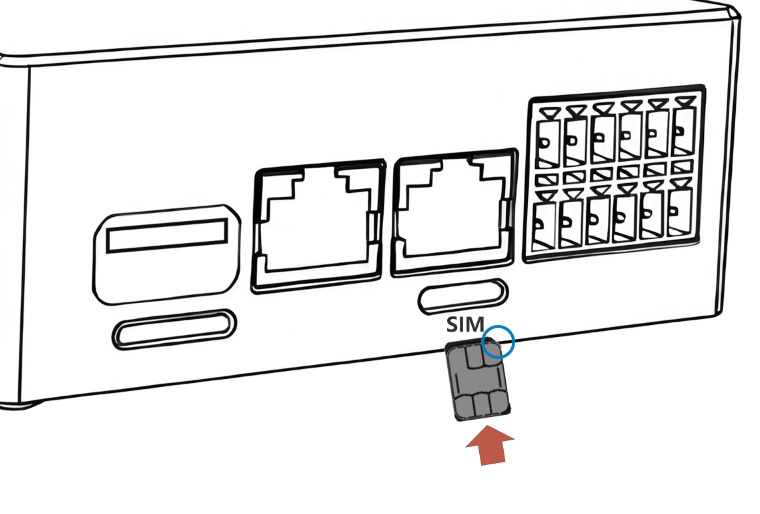
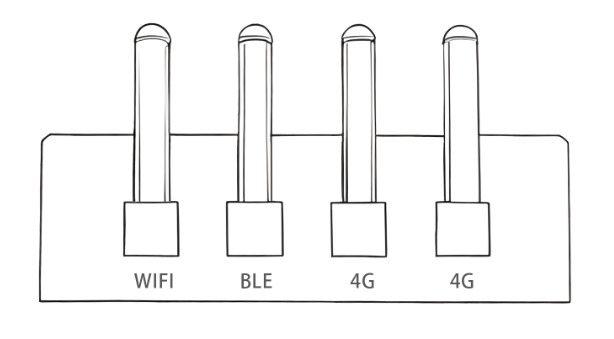
将SIM卡芯片朝上,按照如图所示的方向插入设备前侧的SIM卡槽内。请确保已安装设备的4根天线。
正常情况下,SIM卡插入和即可自动识别信号。稍等半分钟即可识别网络信号。
如设备无法识别,建议为设备断电后,重启设备,等1分钟左右再试。
1.2.6 TF卡扩展槽说明与配置
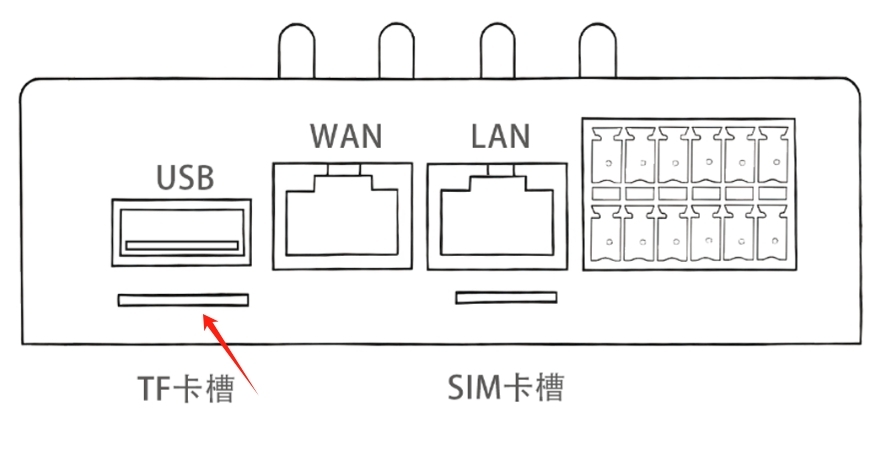
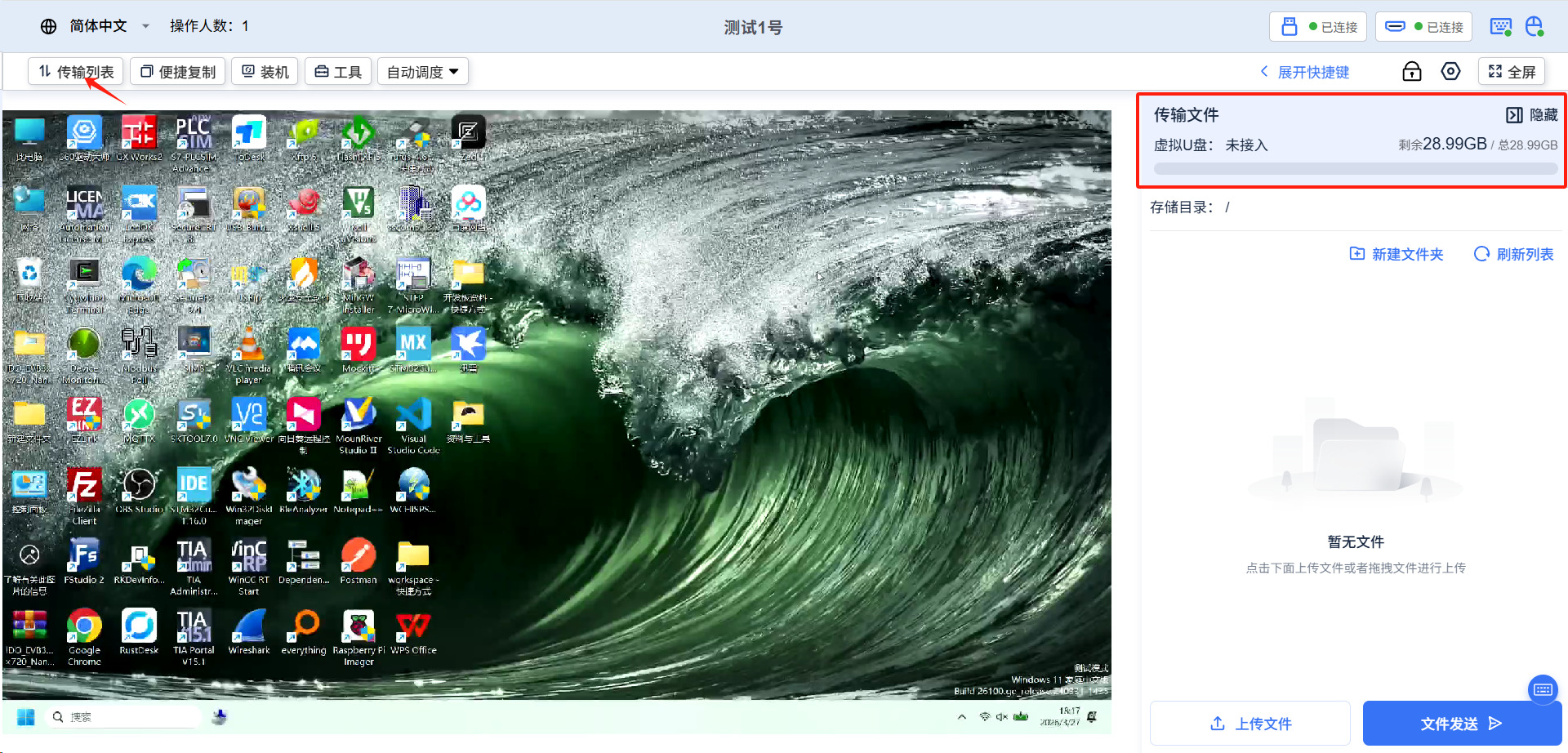
将TF卡插入卡槽,受控设备远程桌面上会弹出“检测到SD卡插入”,如果是首次插入TF卡,选择格式化,非首次插入且之前已挂载过可直接进行挂载
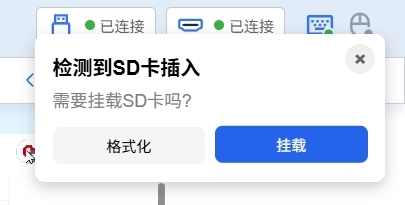
输入!confirm确认格式化
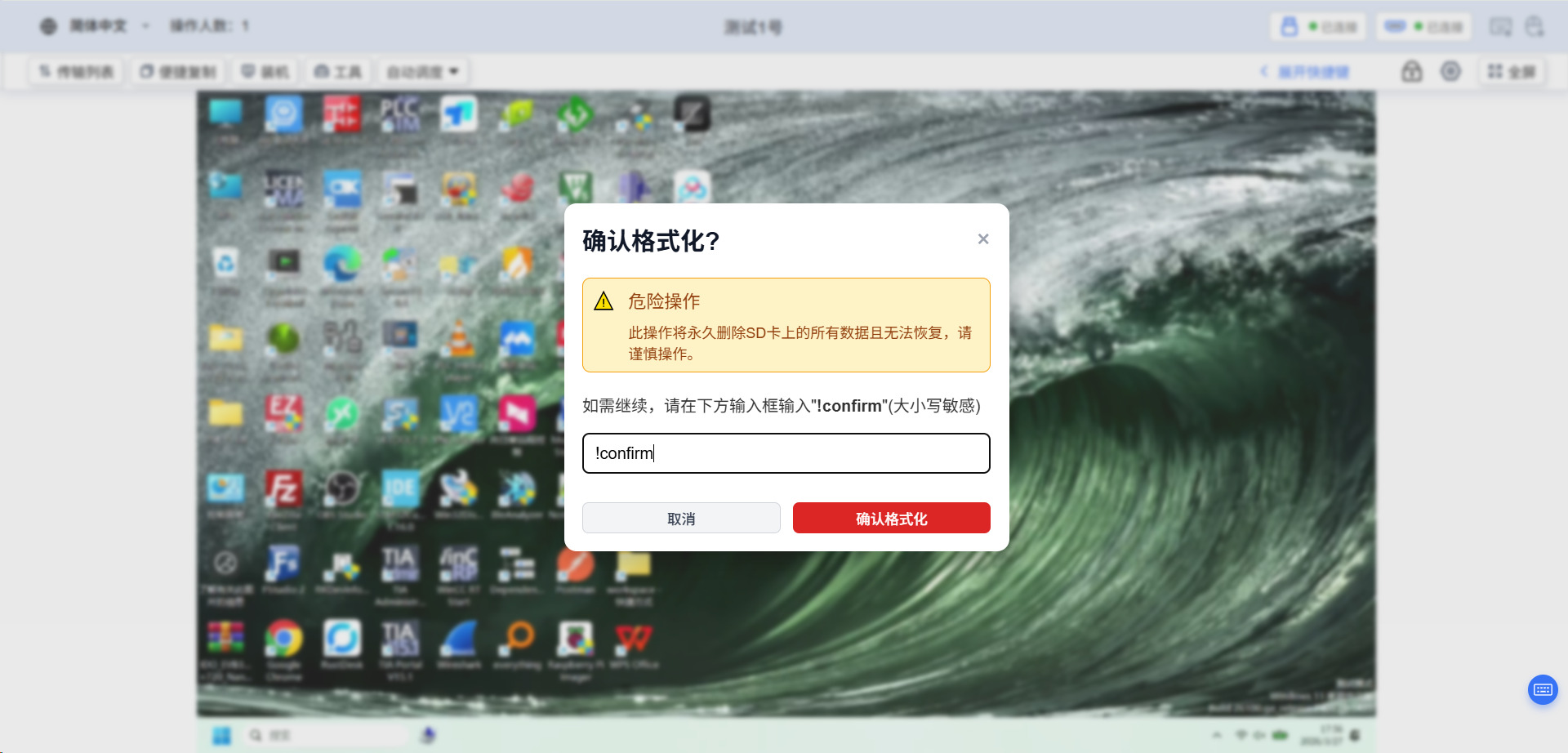
格式化中需要等待几分钟,格式化成功后选择确认挂载
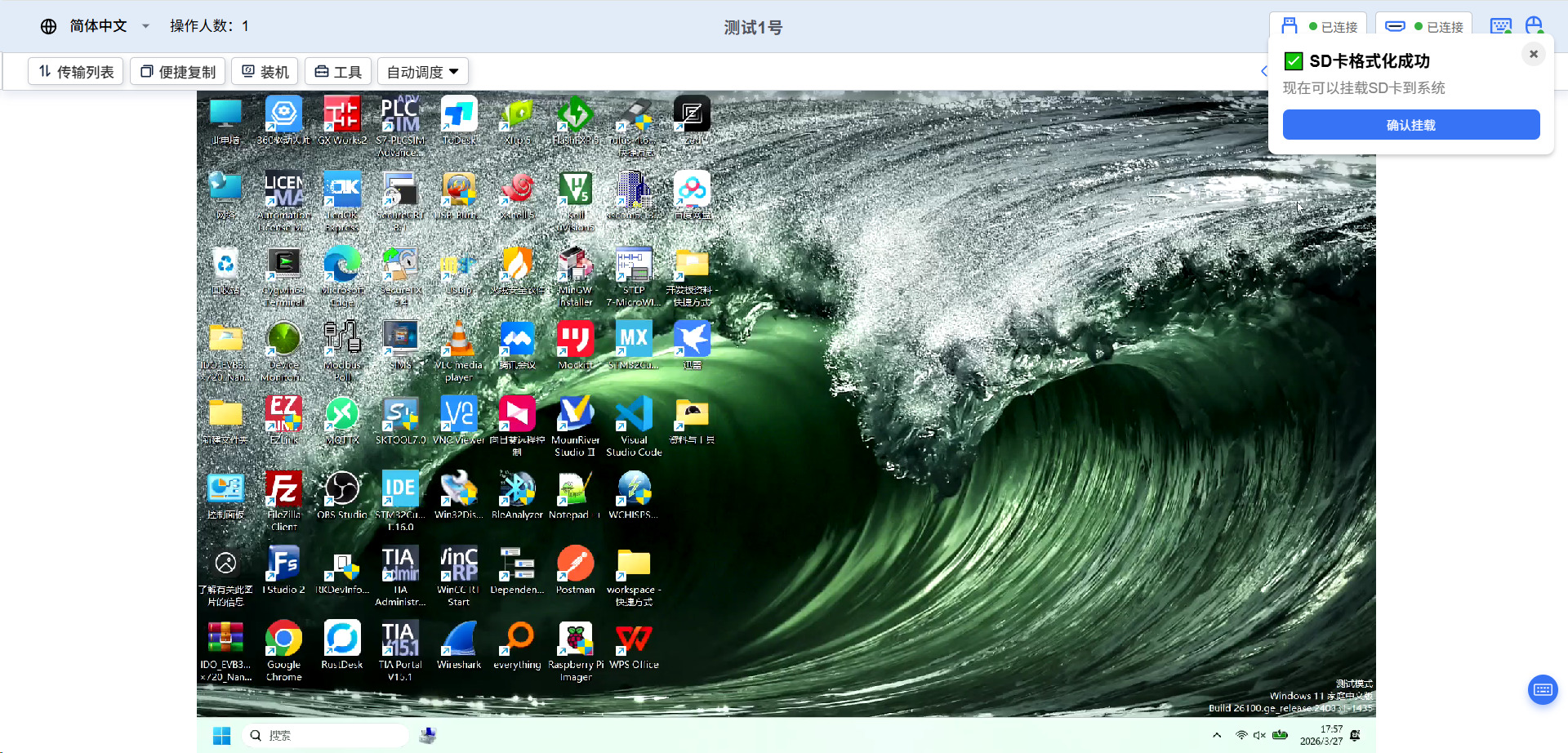
挂载成功后在传输列表中可查看已挂载的SD卡
1.3 技术规格与运行环境要求
CPU:工业级处理器
内存:2GB LPDDR4X(可选)
存储:板载32GB eMMC(可选),支持TF卡扩展
电源输入:DC 12V
视频接口:
- 1×HDMI IN(最高1080p@60Hz)
- 1×HDMI OUT(最高4K@60Hz,支持环回)
网络接口:
- 2×千兆以太网口(RJ45)
USB接口:
- 1×USB 3.0 Type-A
- 1×USB Type-C
指示灯:电源 / 系统 / 网络
串口与IO:
- 2×RS485/RS232(可配置)
- DI/DO 报警输入输出
无线通信:
- 板载4G(CAT4)
- WiFi 6(802.11ax)
- 支持扩展5G模块(可定制)
- 支持海外频段4G模块
天线:WiFi / BLE / 4G 多天线设计
其他:
- 尺寸:88mm × 70mm × 27mm
- 1.14寸 OLED 显示屏
- 工作温度:0-70℃
2. 快速使用:设备部署与云端接入
2.1 硬件物理接线指南
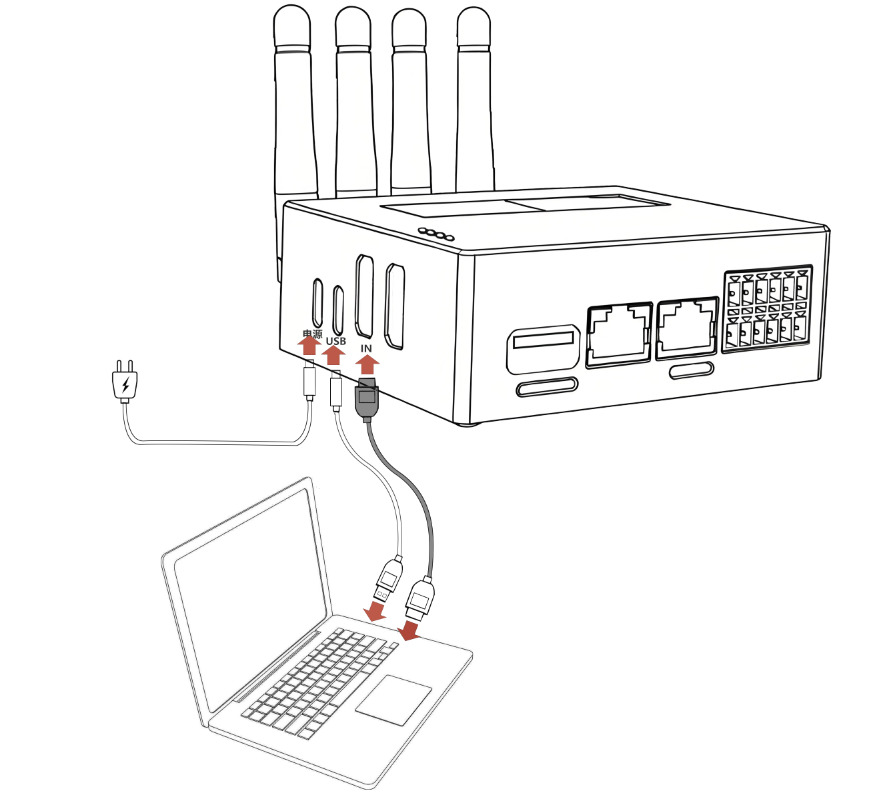
智控pro通过有线或WIFI或4G联网,按上图所示将智控pro和受控设备通过HDMI线缆/USB线缆进行互联
2.2 访问与打开 QUICKDESK 云平台
2.2.1 方式一:使用手机扫描机身二维码直接访问
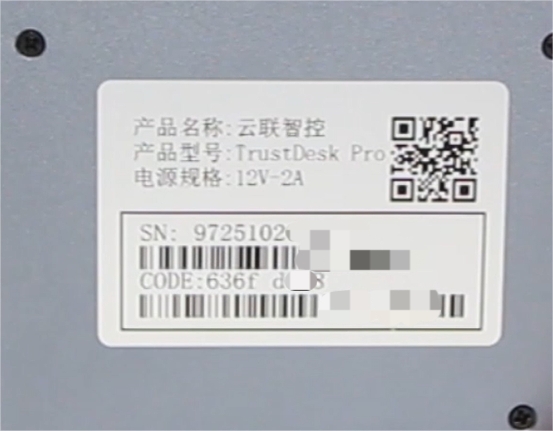
扫描网关背面二维码或打开【QuickDesk云平台】
2.2.2 方式二:在PC端浏览器输入网址访问
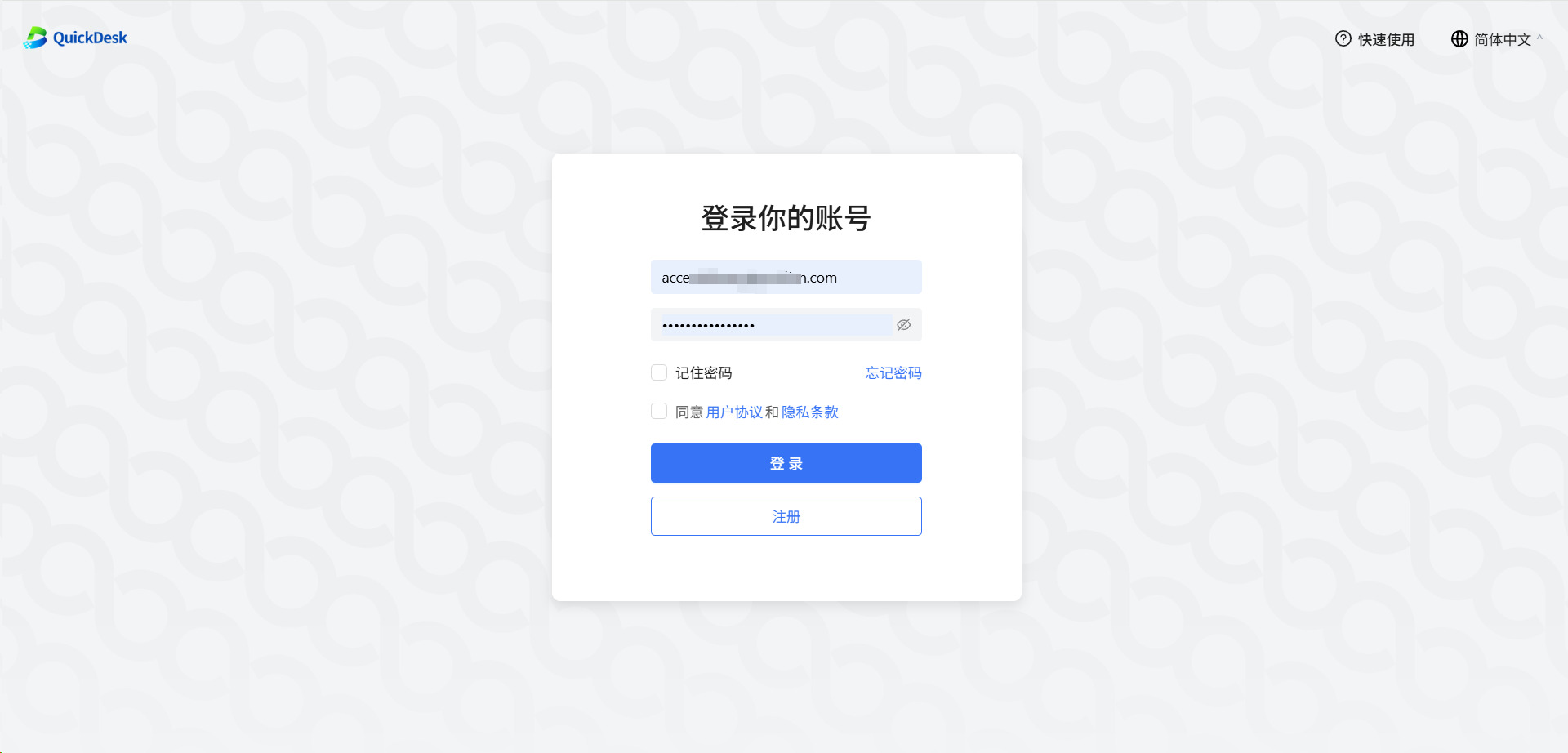
输入【QuickDesk云平台】网站地址:https://access.quickdesk.cc/
2.3 在云平台注册与登录账号
2.3.1 注册新用户账号
点击平台页面的【注册】按钮,跳转至注册界面。
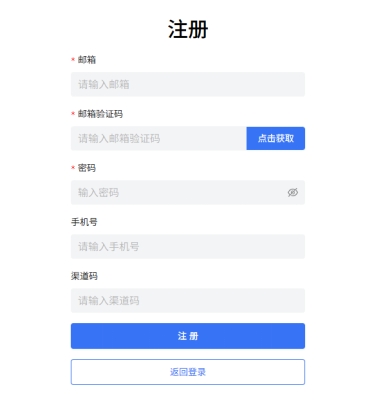
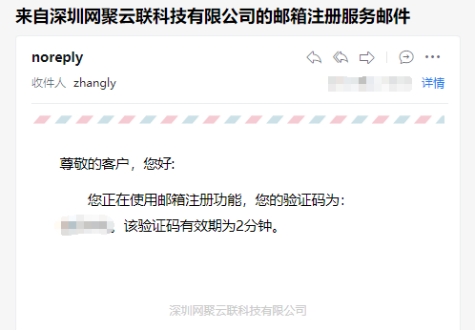
输入邮箱后,在邮箱内获取验证码
完整填入表格,并提交注册,即可注册成功
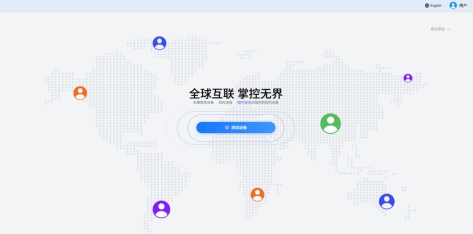
2.3.2 登录 QUICKDESK 控制台主页
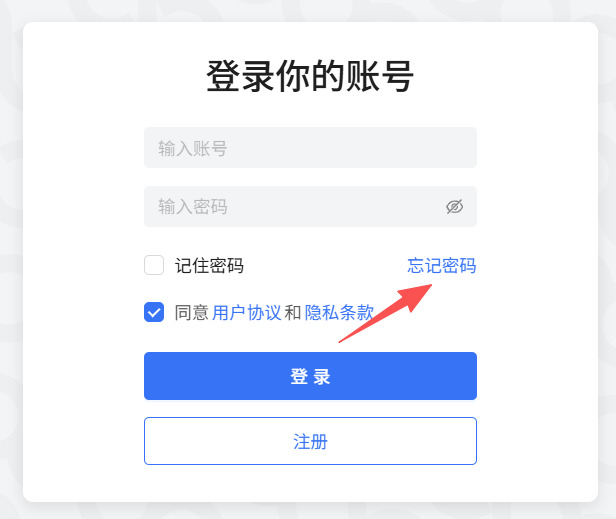
注册完成后,使用用户名和密码进行登录。
2.3.3 忘记账号密码的找回与重置流程
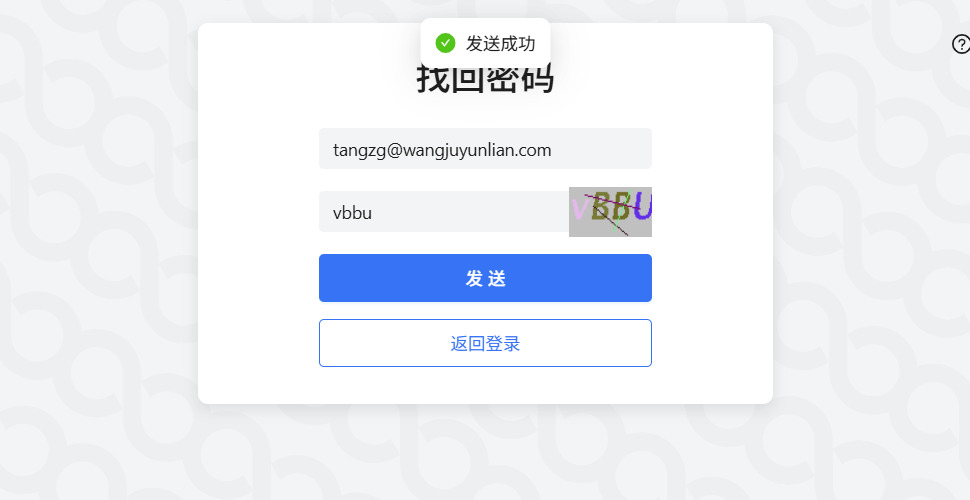
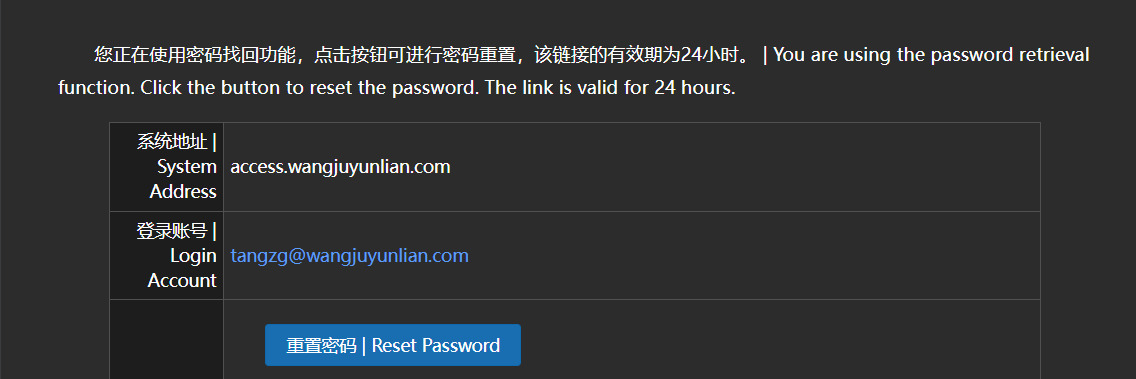
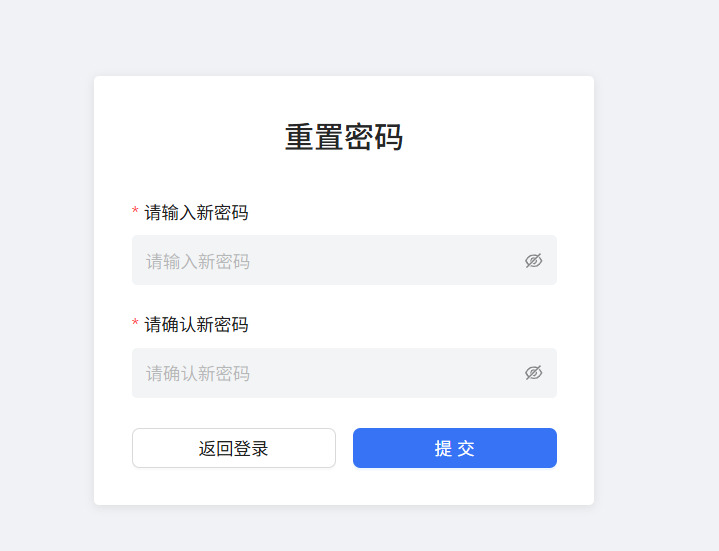
2.4 为智控PRO设备配置网络
2.4.1 方法一:有线网络配置(插入网线至WAN口)
将网线一端接入路由器的LAN口,另一端接入智控Pro的WAN口,然后给智控Pro通电开机,等待有线联网
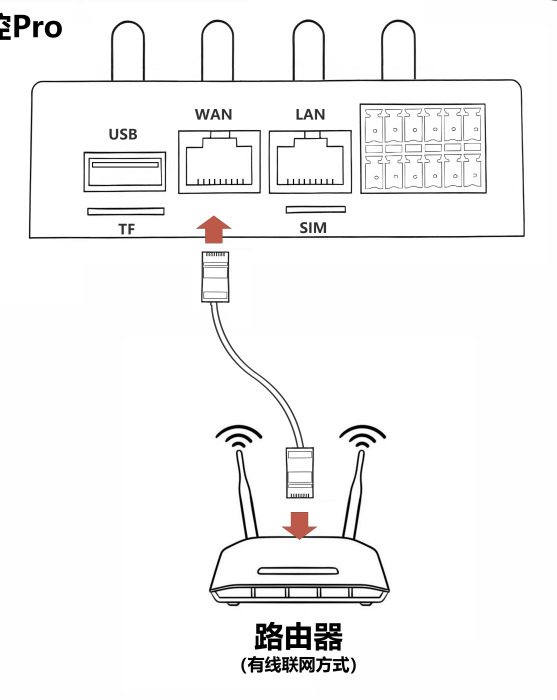
2.4.2 方法二:4G蜂窝网络配置(插入SIM卡)
智控Pro未通电情况下,在SIM卡槽中插入4G卡,然后通电开机,等待4G自动联网
2.4.3 方法三:无线网络配置
参考2.5在云平台上添加设备与纳管 ,通过蓝牙来配置WIFI
2.4.4 设备的网络方式切换说明(首选网络类型:有线/WiFi/4G优先)
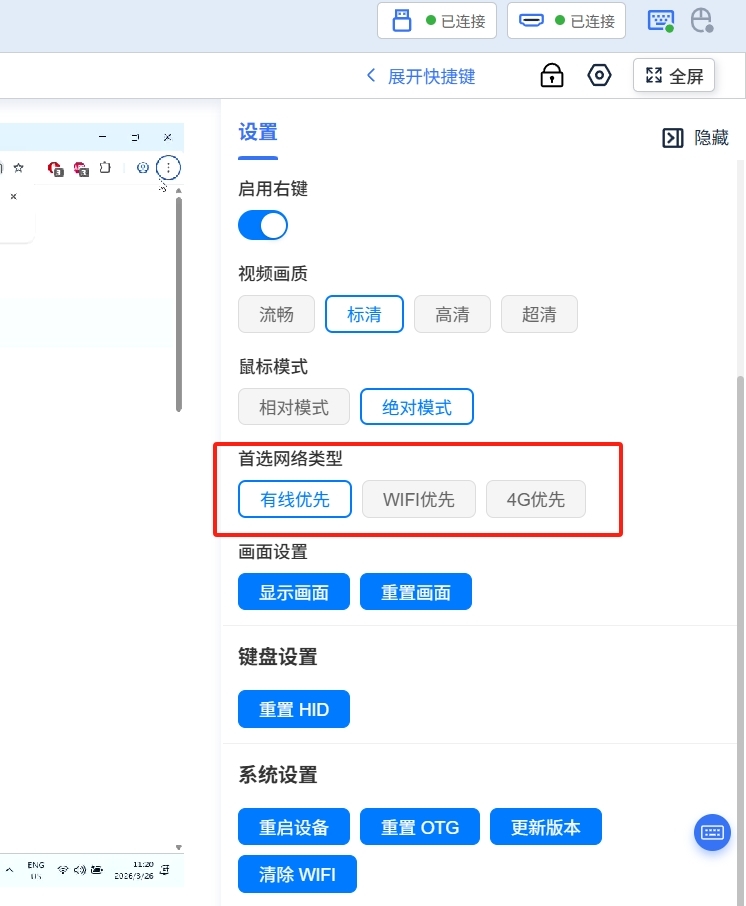
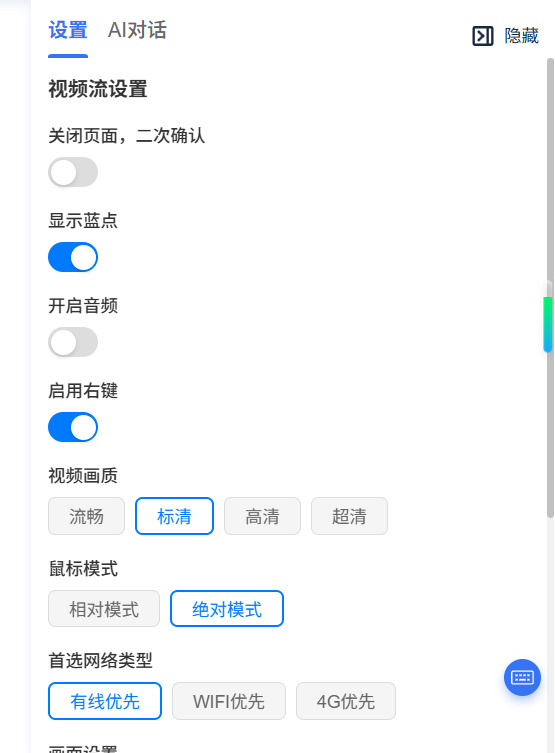
在受控设备的远程桌面,点开右上角配置图标,在出现的设置界面里根据需求选择网络类型:有线优先/WIFI优先/4G优先
2.5 在云平台上添加设备与纳管
点击添加设备
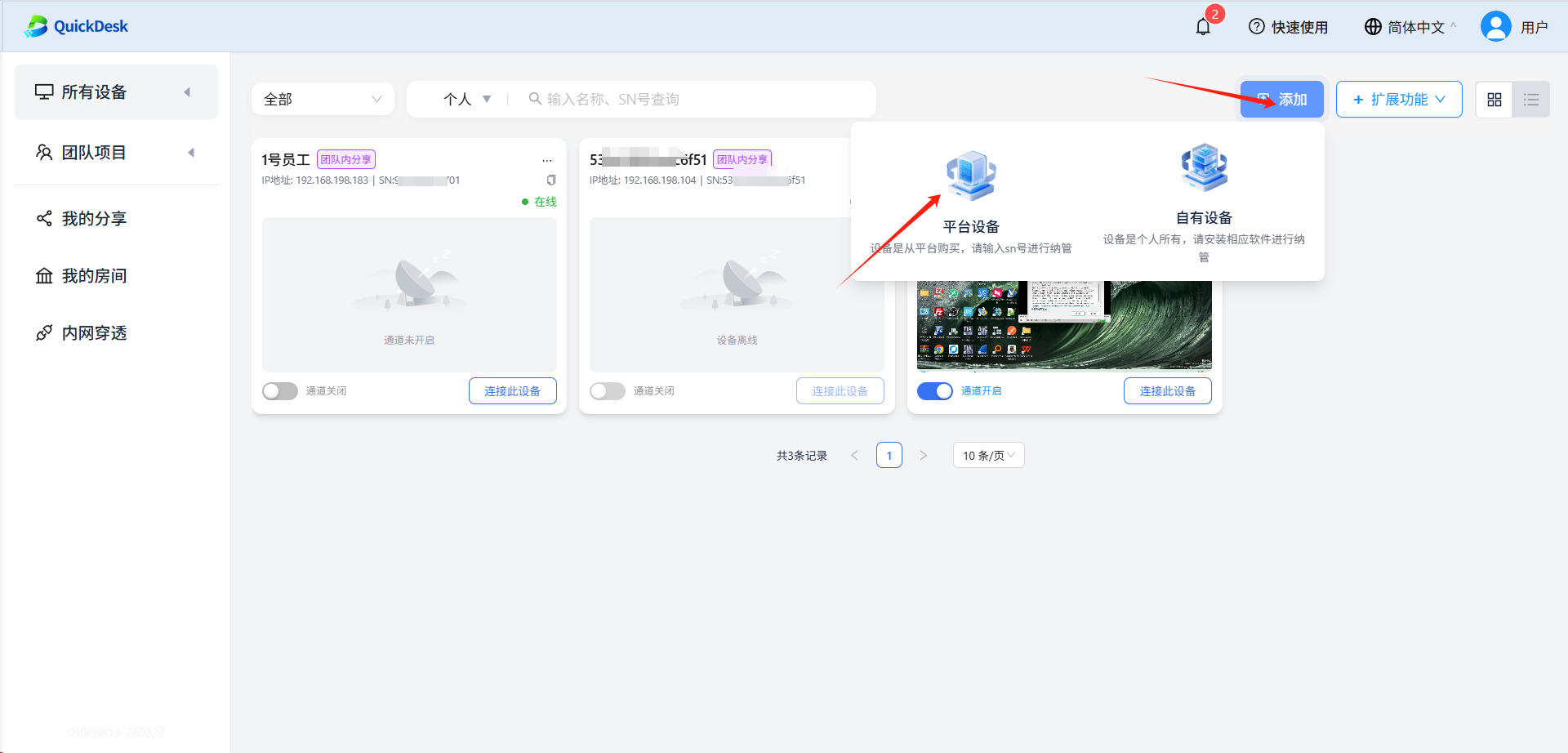
2.5.1 方式一:通过蓝牙自动发现并添加设备
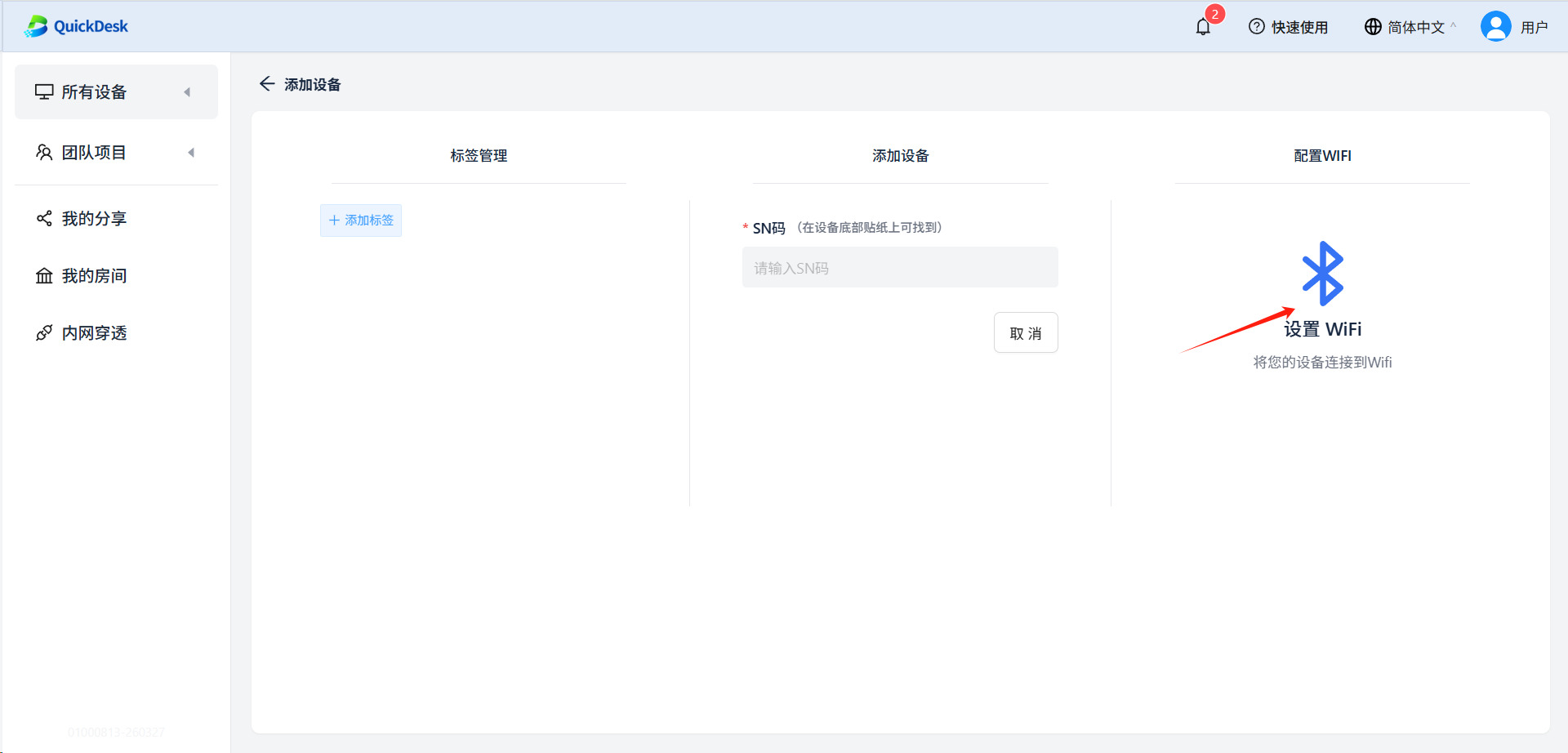
点击配置WIFI
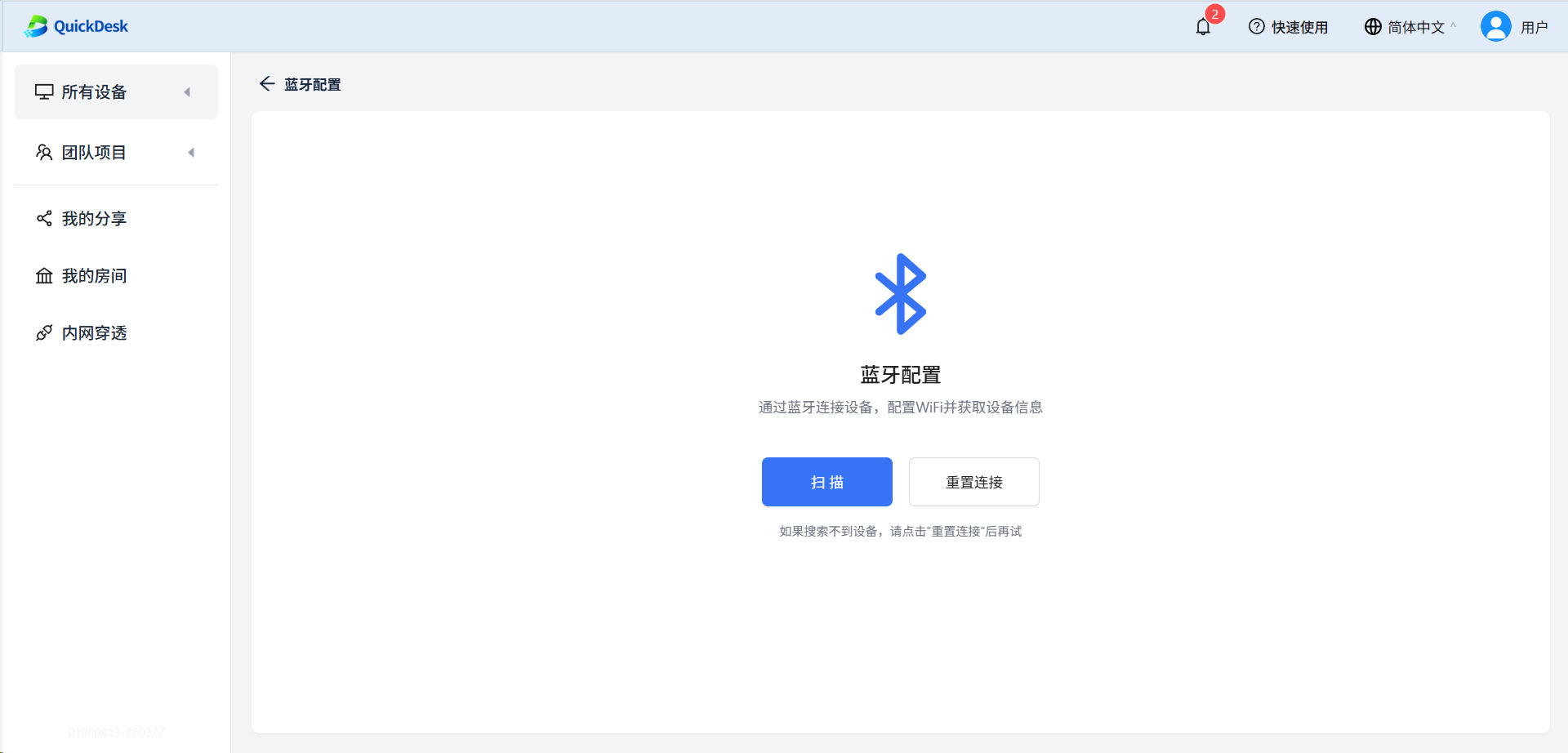
选择需要纳管的设备
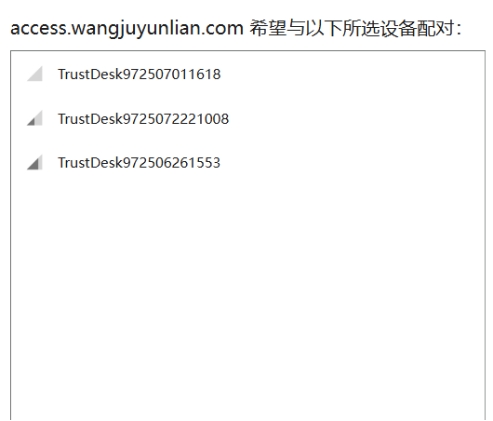
此时可以同时配置WIFI网络,填入WIFI名称和WIFI密码后,点击【配置WIFI并添加设备】
如无需配置wifi,只需要点击【仅配置WIFI】即可
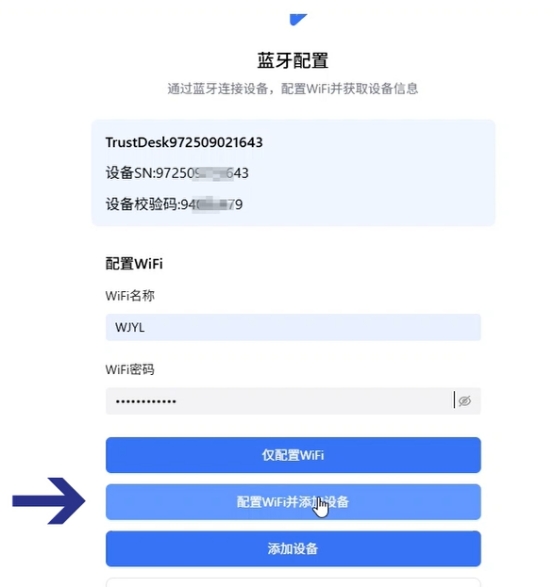
添加完成
2.5.2 方式二:手动输入设备背部SN号与验证码添加
找到设备背面的贴纸,输入12位SN码和8位校验码
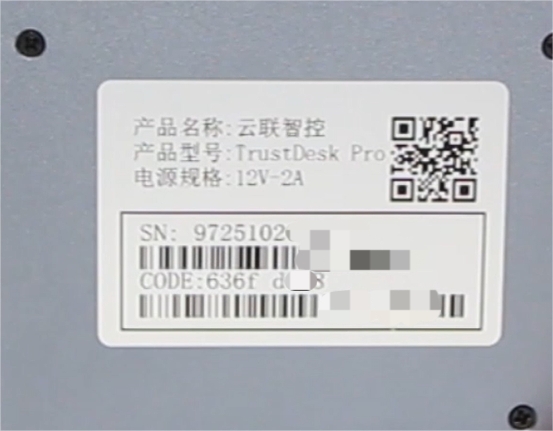
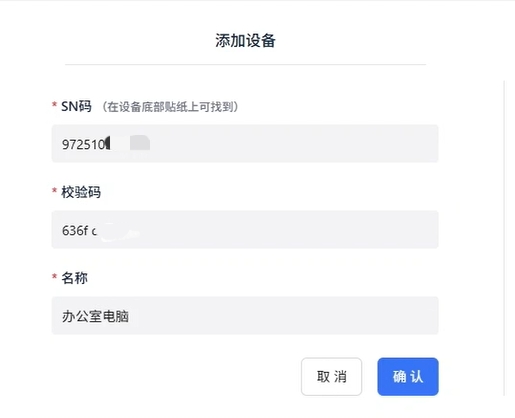
添加完成
2.5.3 验证设备在线状态与基础信息配置
3. 开始使用产品:IP-KVM与云端核心功能
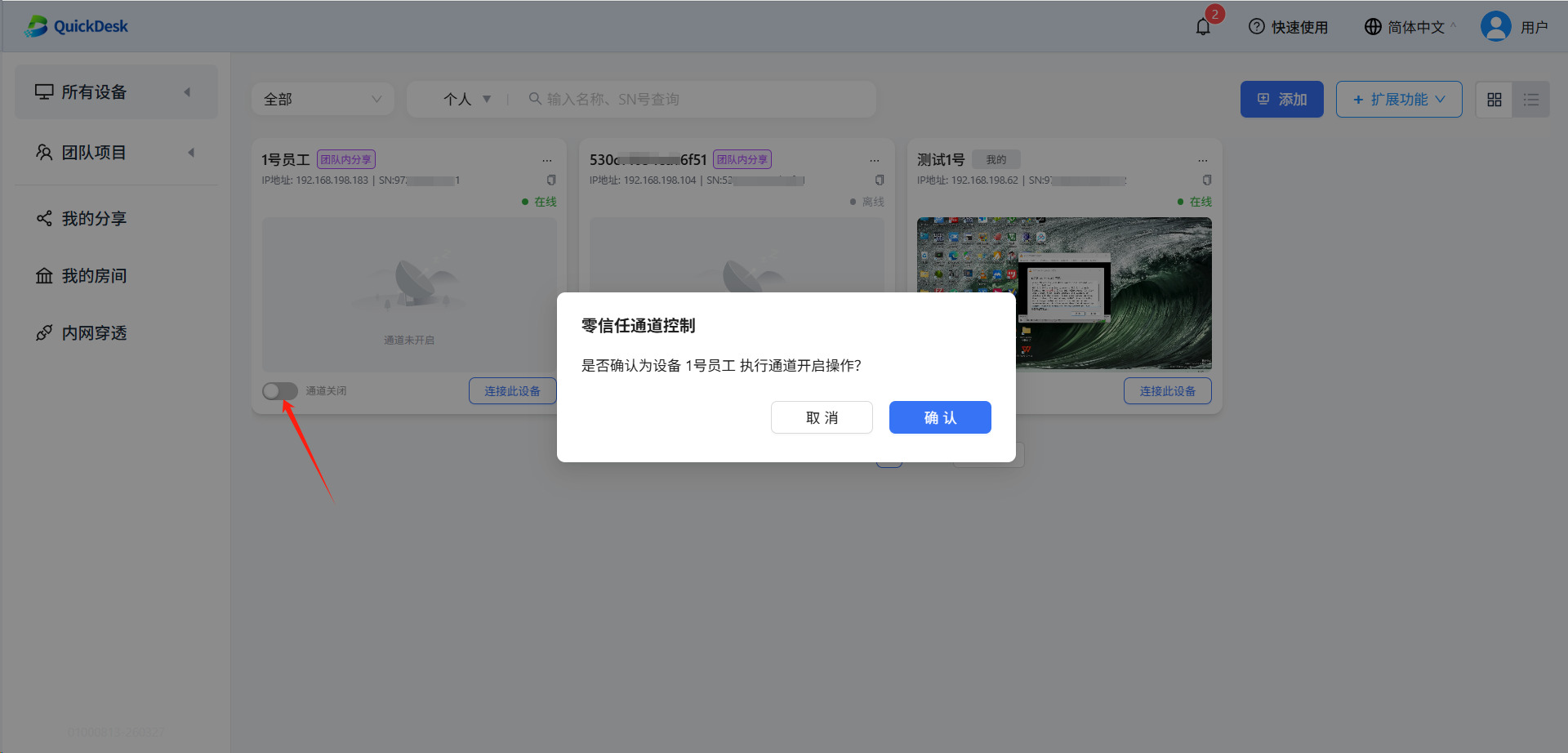
3.1 开启零信任通道与建立安全连接
点击设备,开启零信任通道
3.2 启动 IP-KVM 远程桌面
3.2.1 使用PC端浏览器进行远程桌面控制
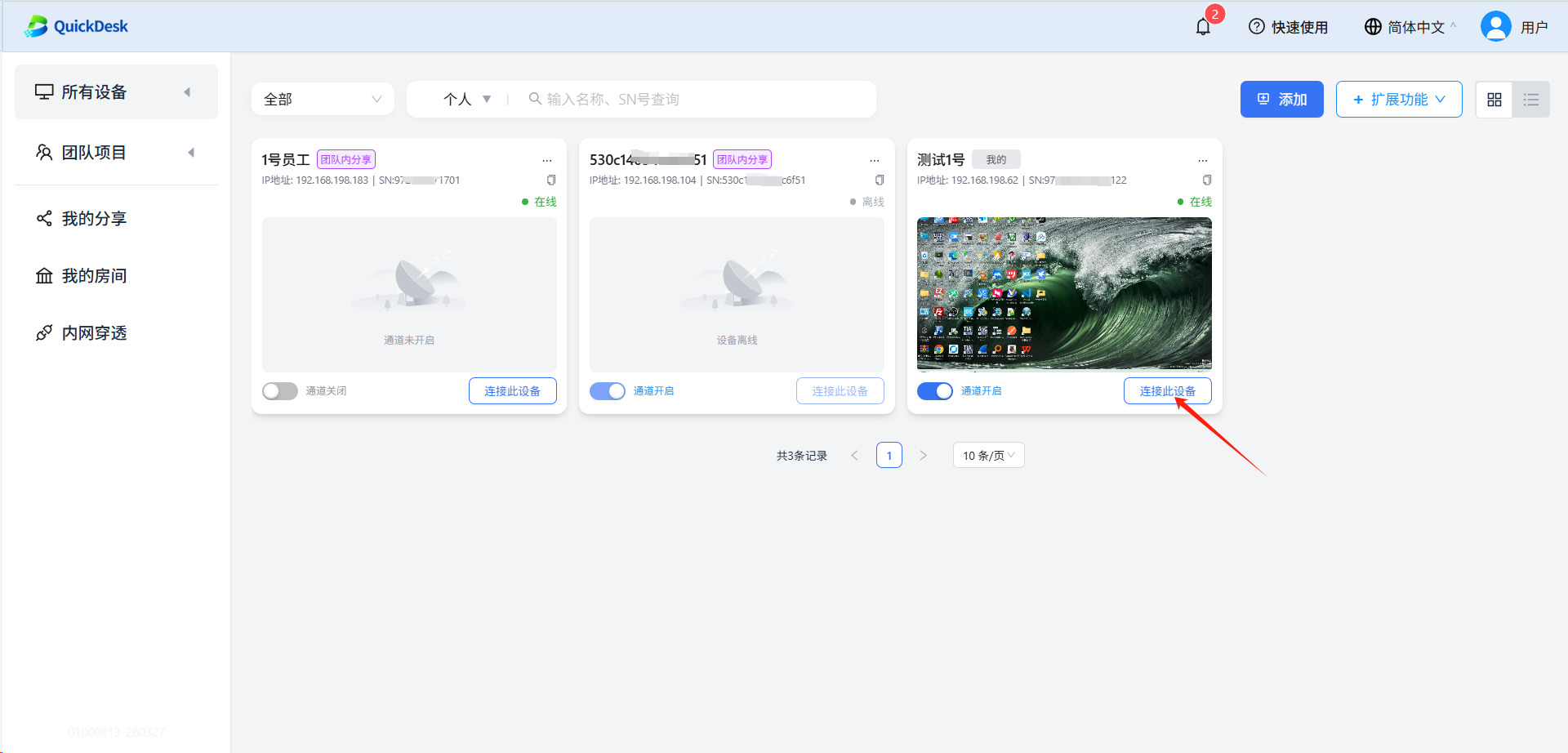
打开https://access.quickdesk.cc/
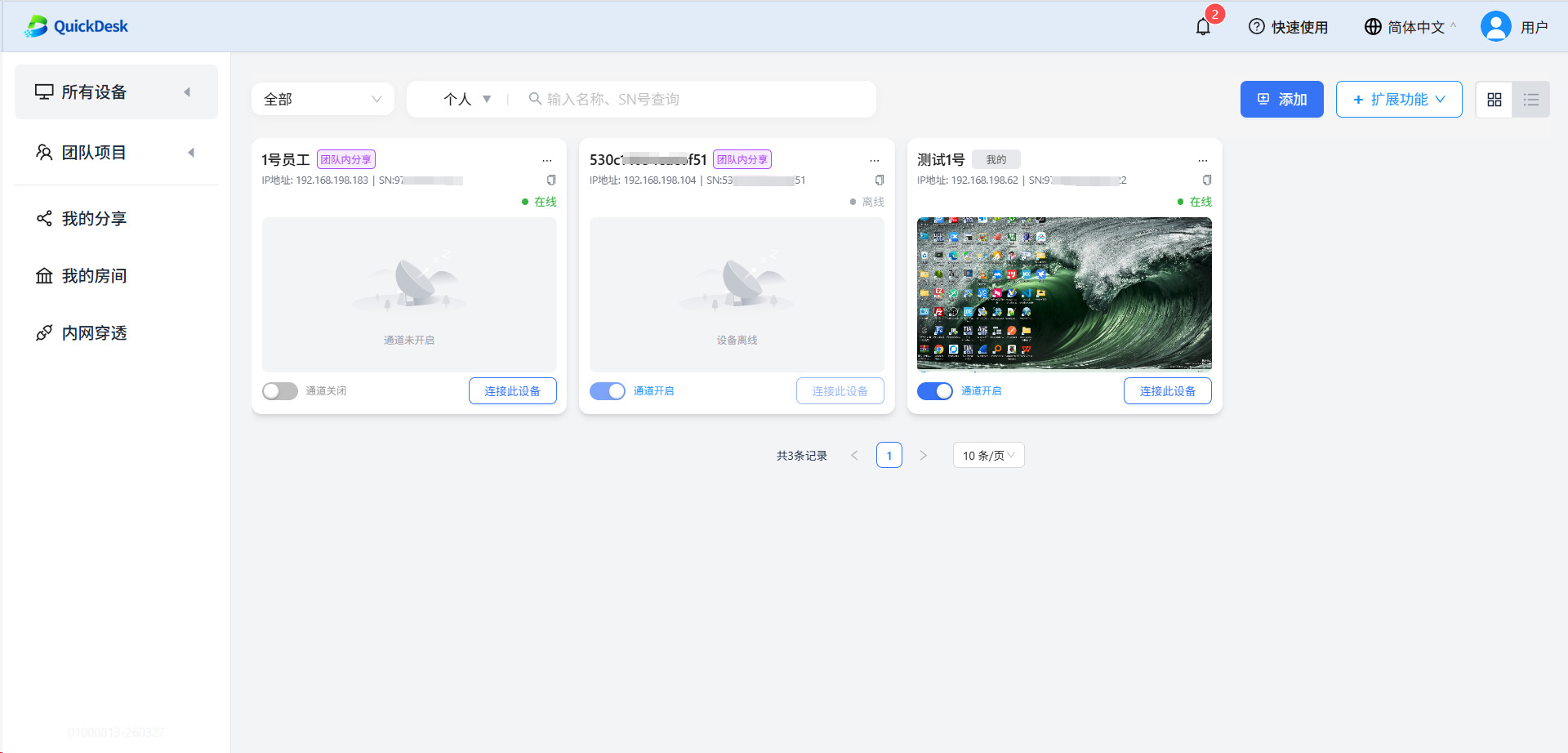
点击连接设备
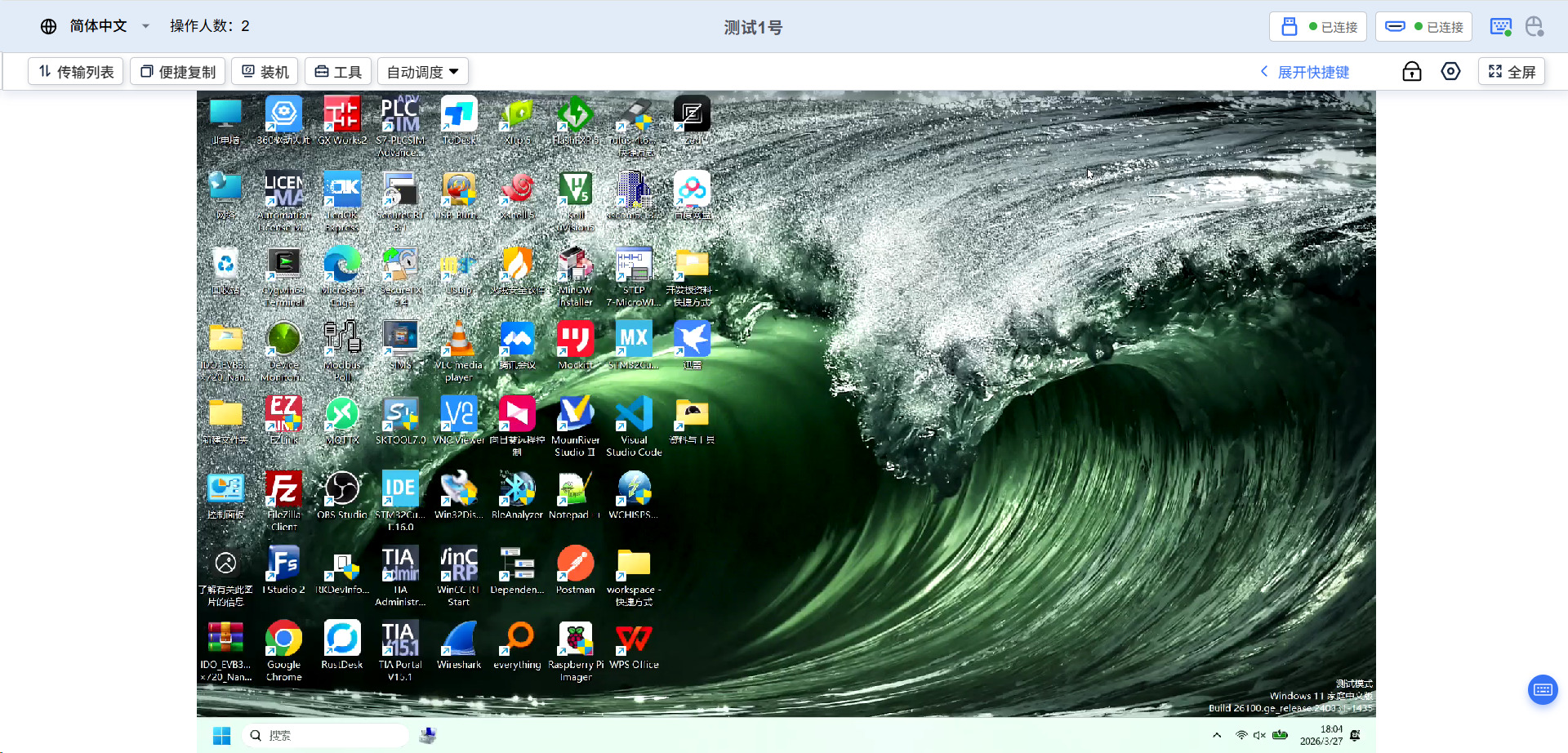
打开新页面,进入远控桌面功能。
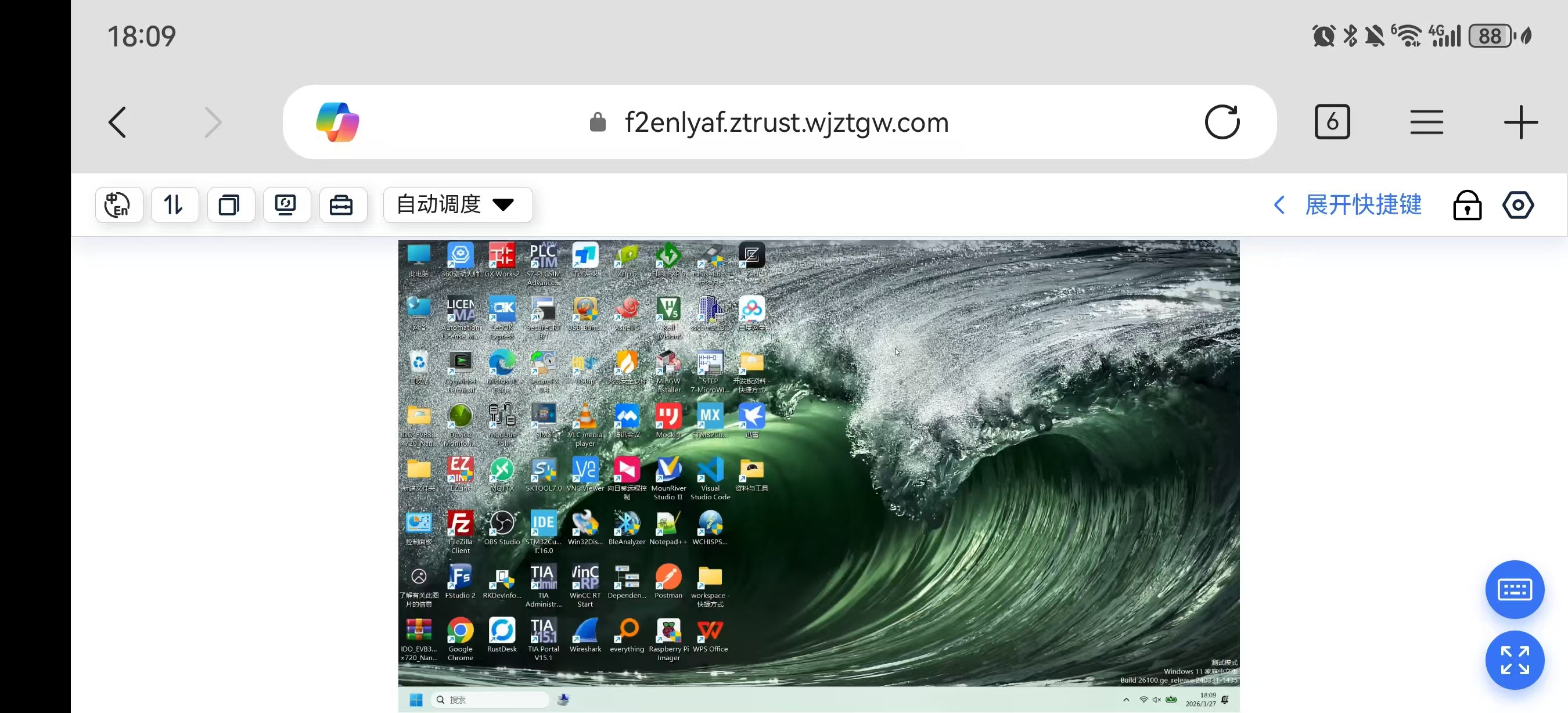
3.2.2 使用手机/平板等移动端浏览器进行远程桌面控制
在移动端打开浏览器访问https://access.quickdesk.cc/
输入用户民密码登录平台
选择设备进行远控桌面
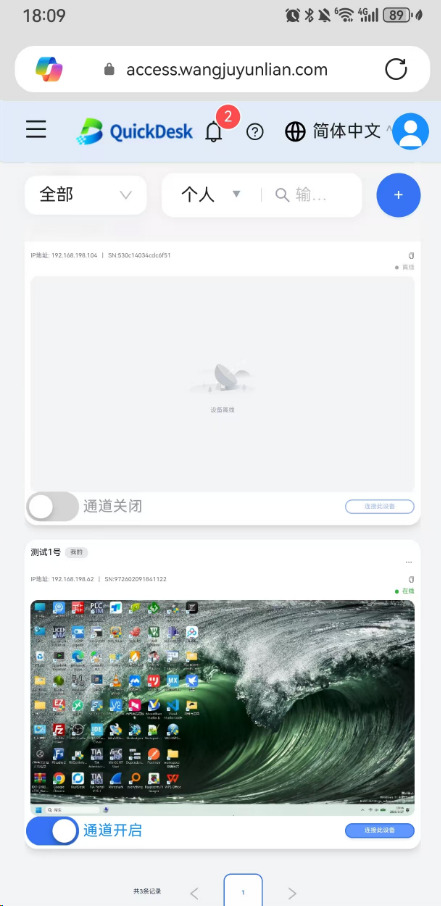
竖屏显示如下
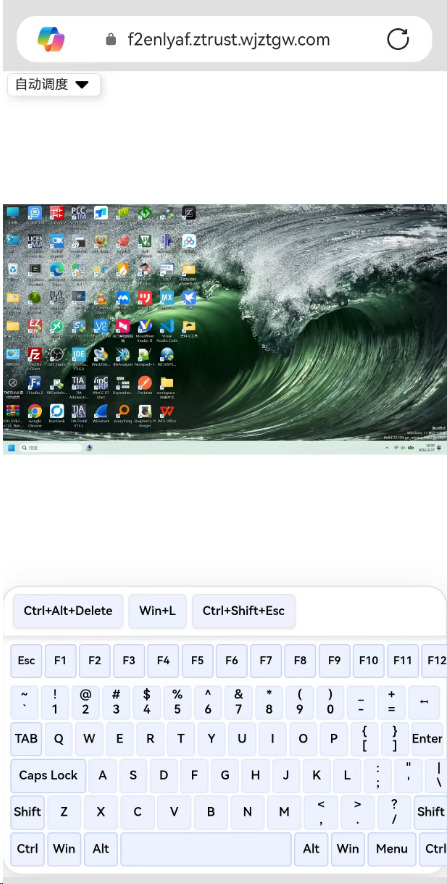
如需更多操作旋转移动设备至横屏模式操作
3.3 远程系统重装(虚拟媒体挂载)功能
3.3.1 准备操作系统ISO镜像文件
可通过本地上传或者远程下载方式准备好镜像
①本地上传:将镜像上传载入智控Pro内
②远程下载:智控Pro通过镜像下载地址下载镜像
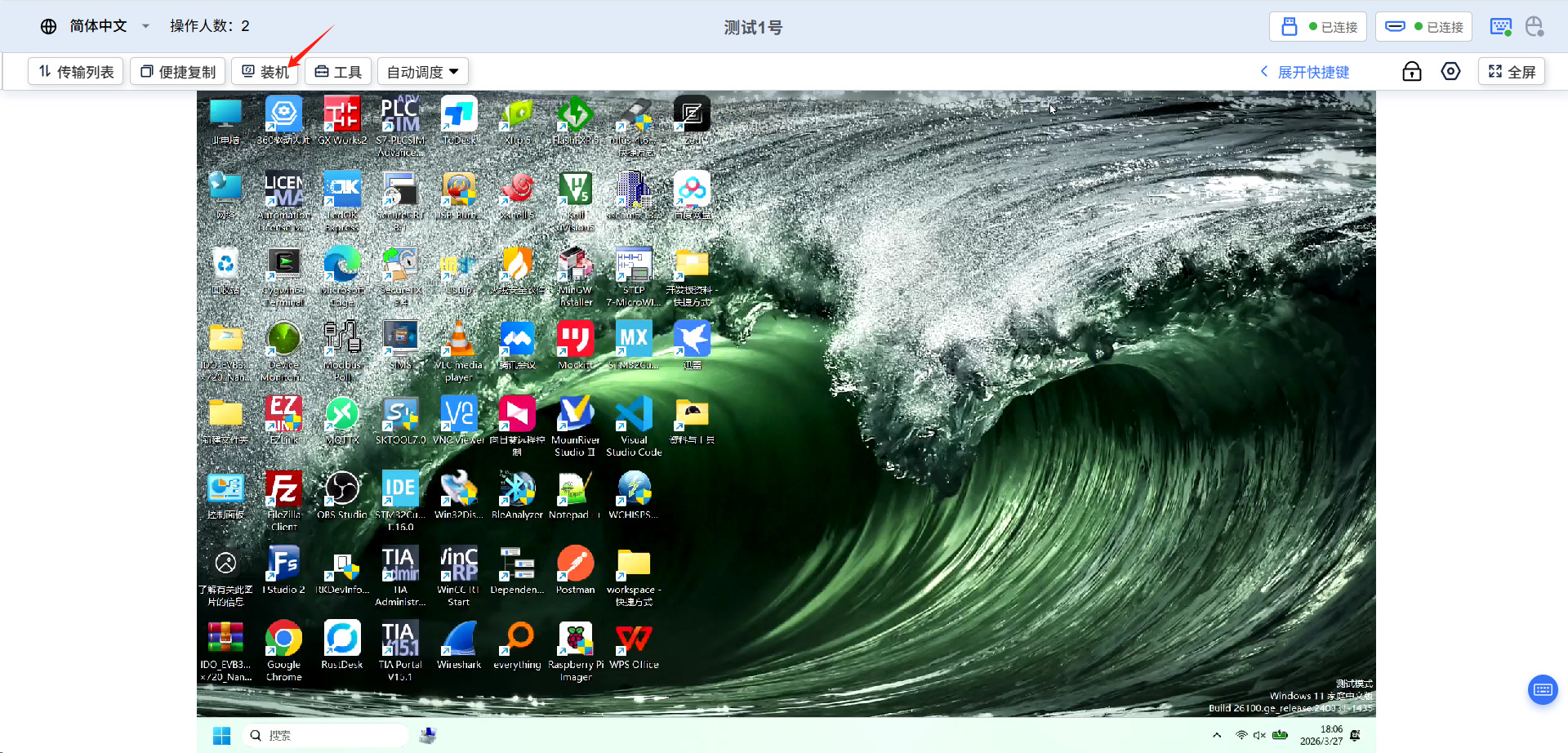
3.3.2 在云端将镜像文件挂载至目标设备
载入镜像到受控设备
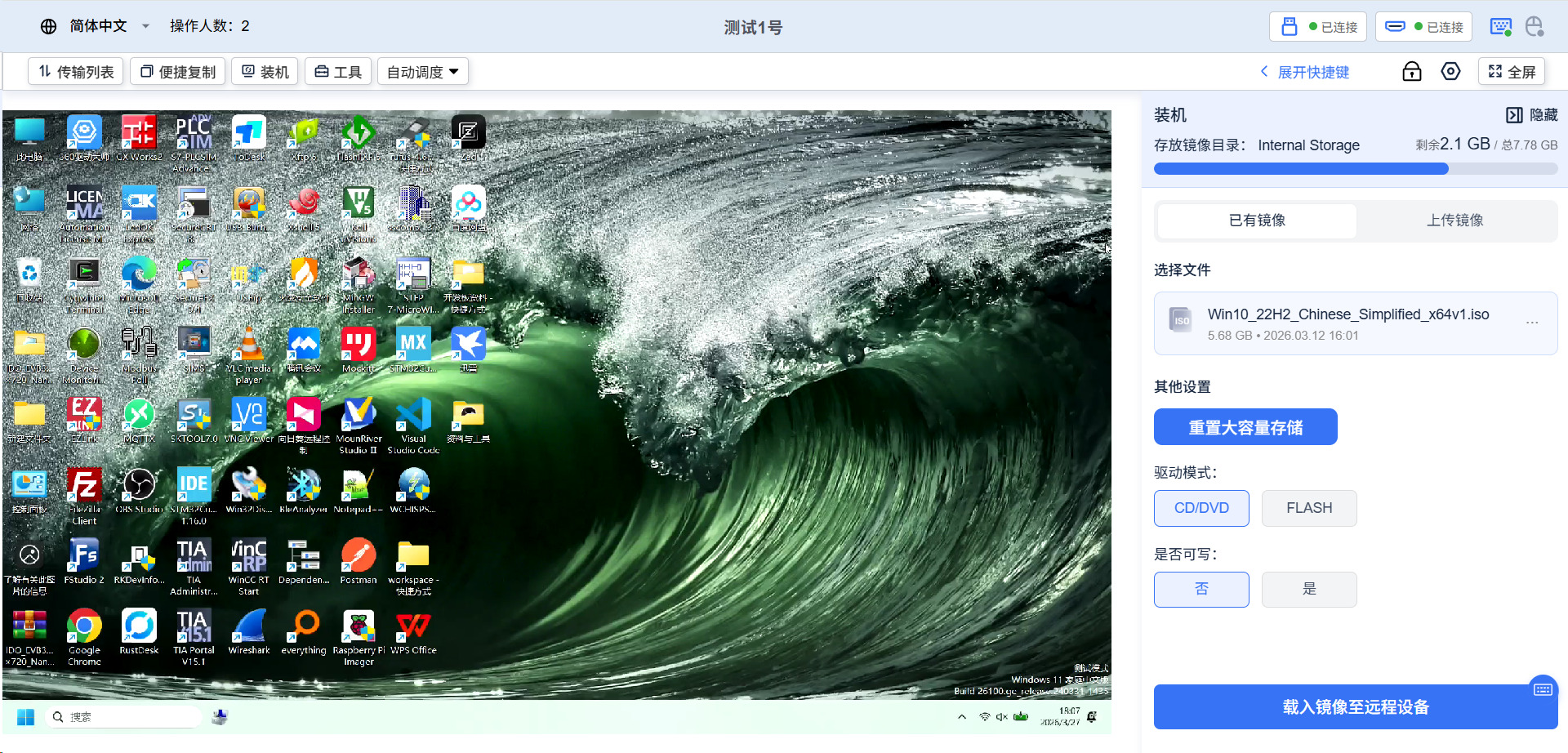
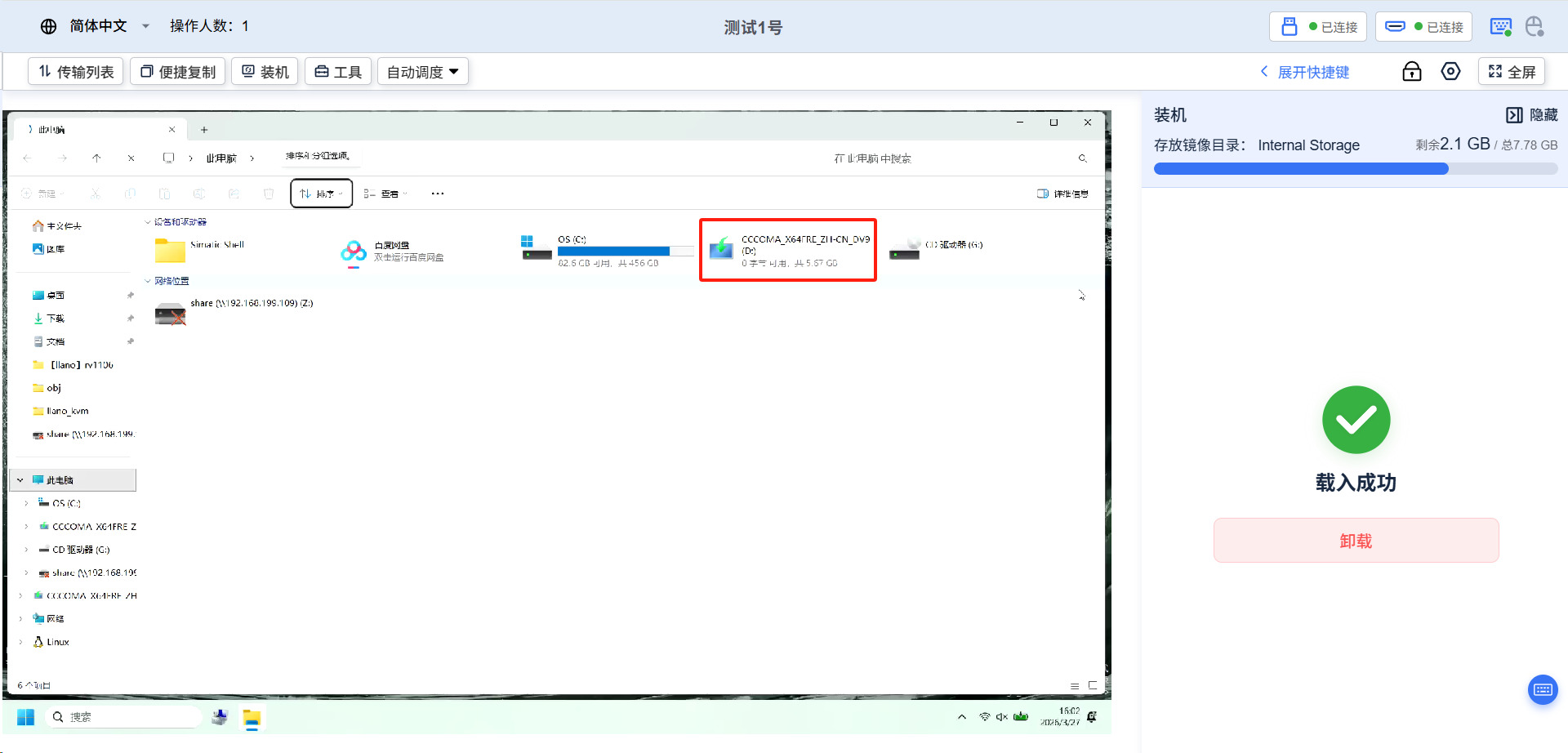
载入成功后可在远程桌面看到相应的镜像驱动
3.3.3 进入目标设备 BIOS/UEFI 设置自启项并执行重装
不同被控设备进入BIOS方式不一样,视实际情况而定
3.4 文件传输功能
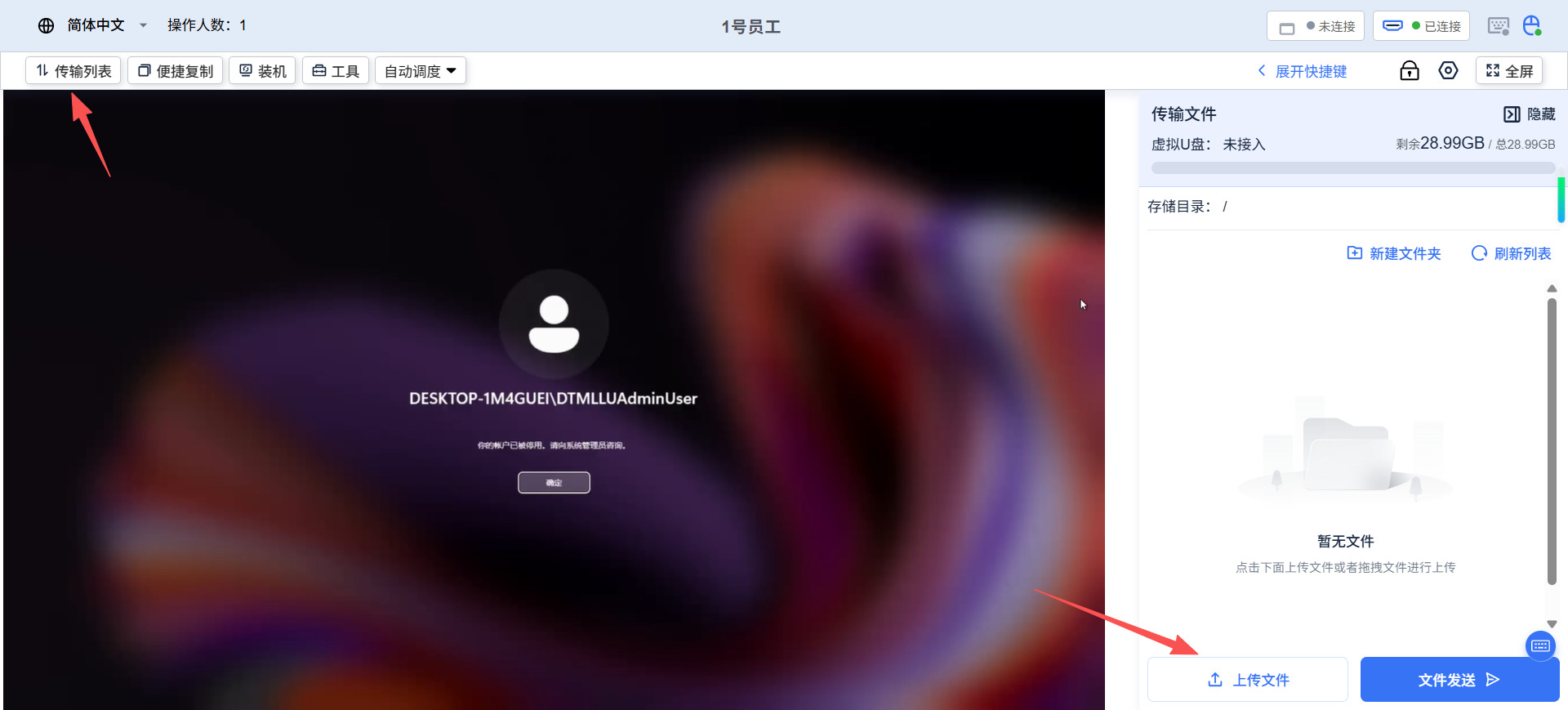
3.4.1 从本地上传文件至受控设备
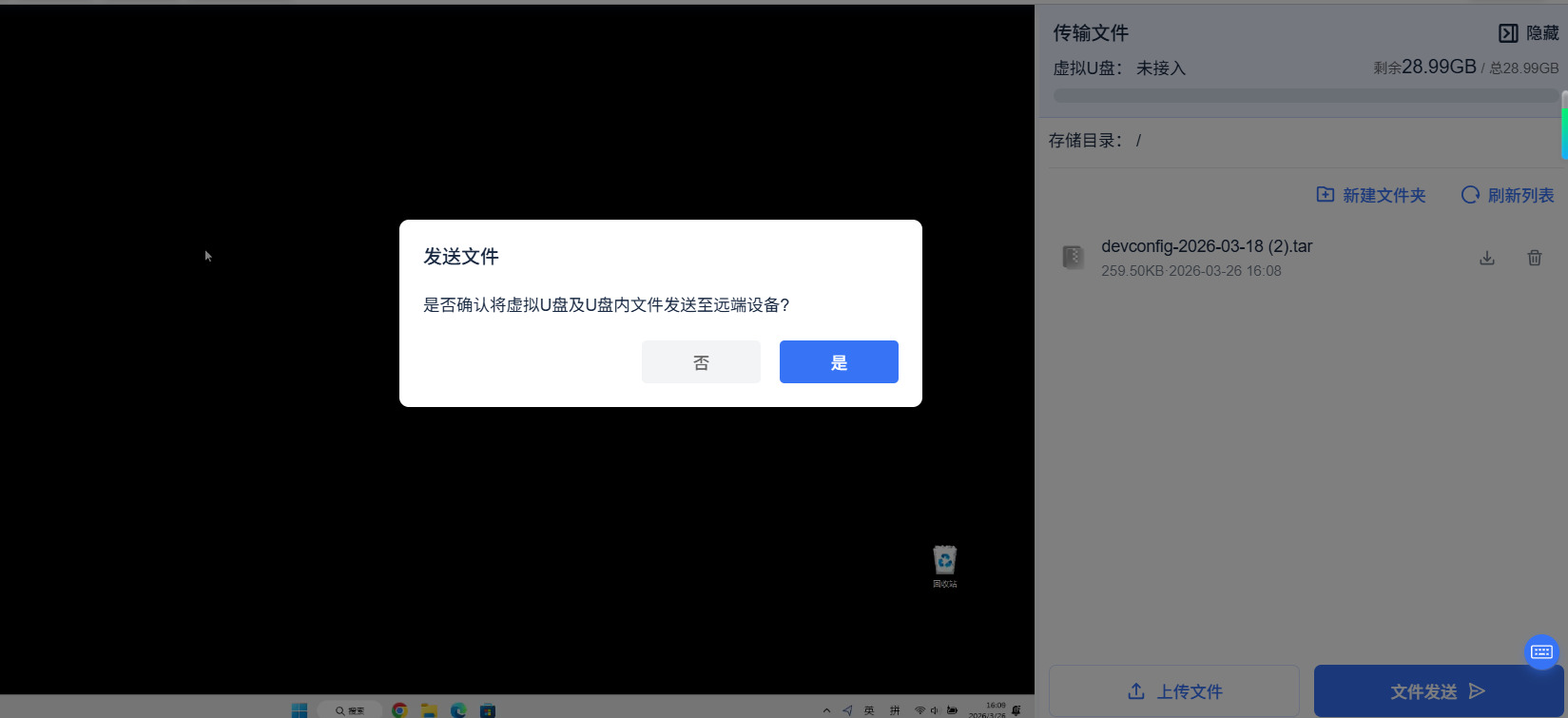
3.4.2 从受控设备下载文件至本地终端
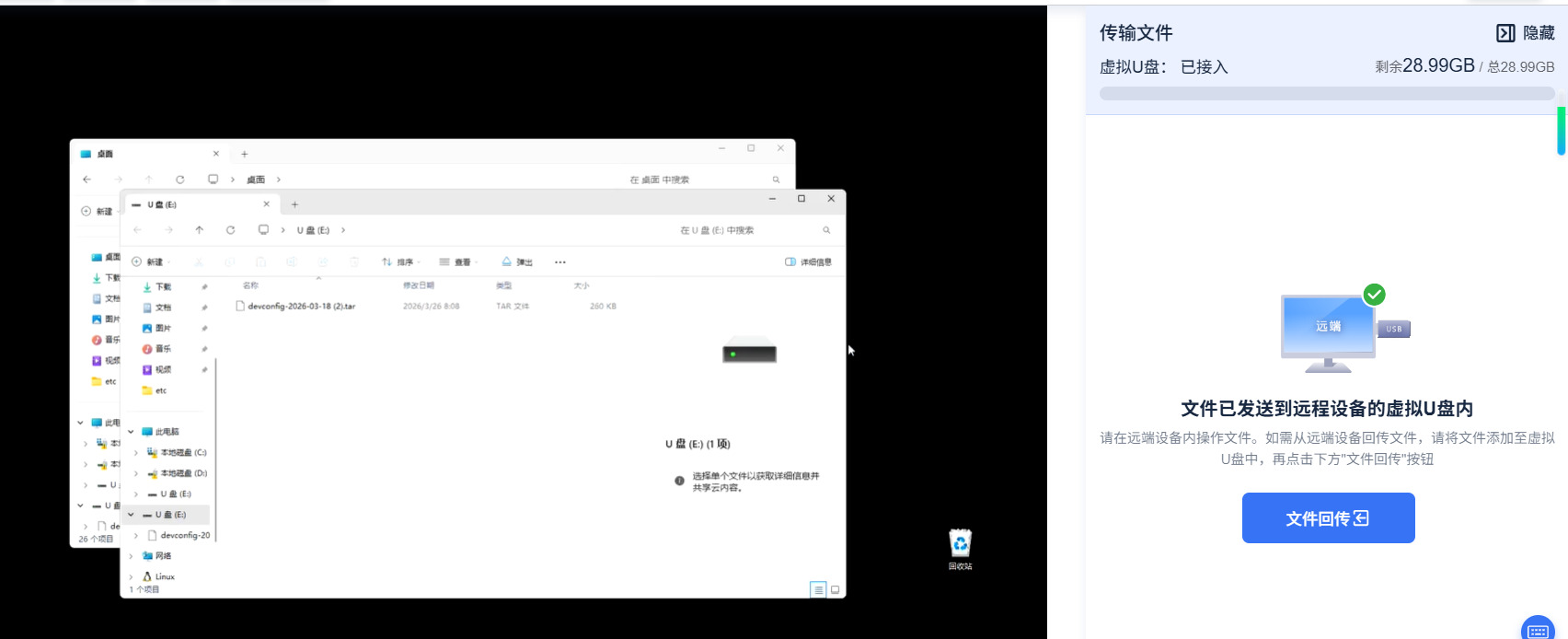
3.5 文本传输功能
3.5.1 发送特殊快捷键指令(如Ctrl+Alt+Del)
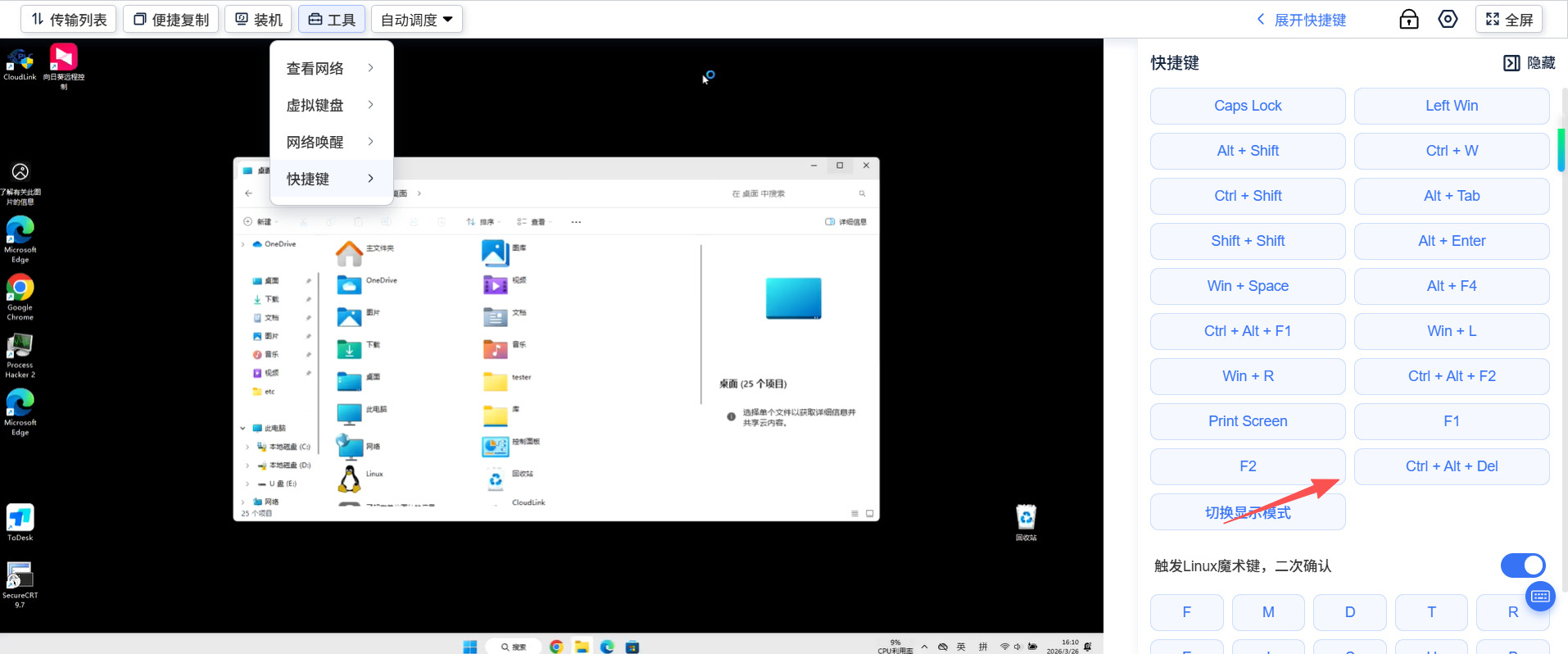
3.6 网络穿透与跳板机功能配置
3.6.1 建立基于智控PRO的内网穿透隧道
以http穿透为例
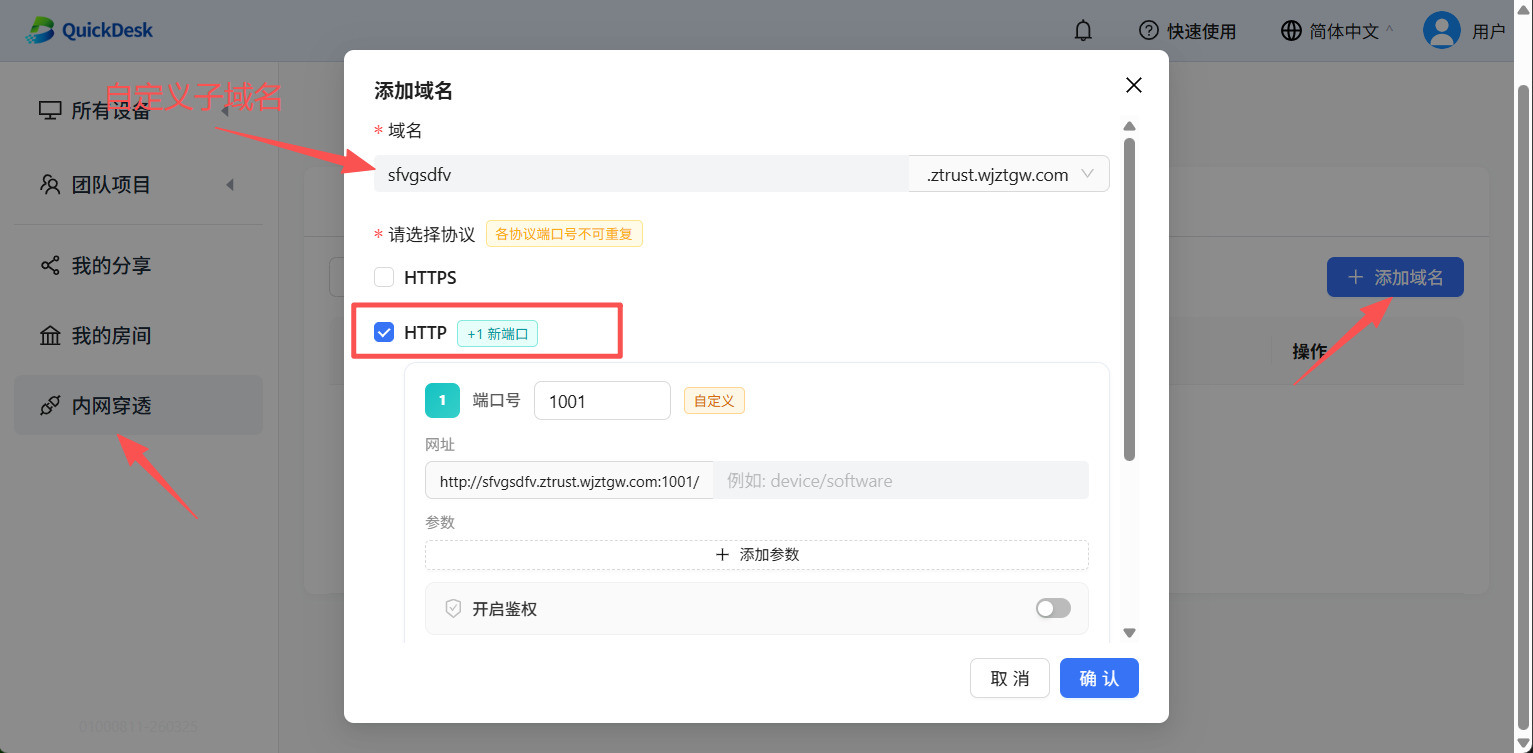
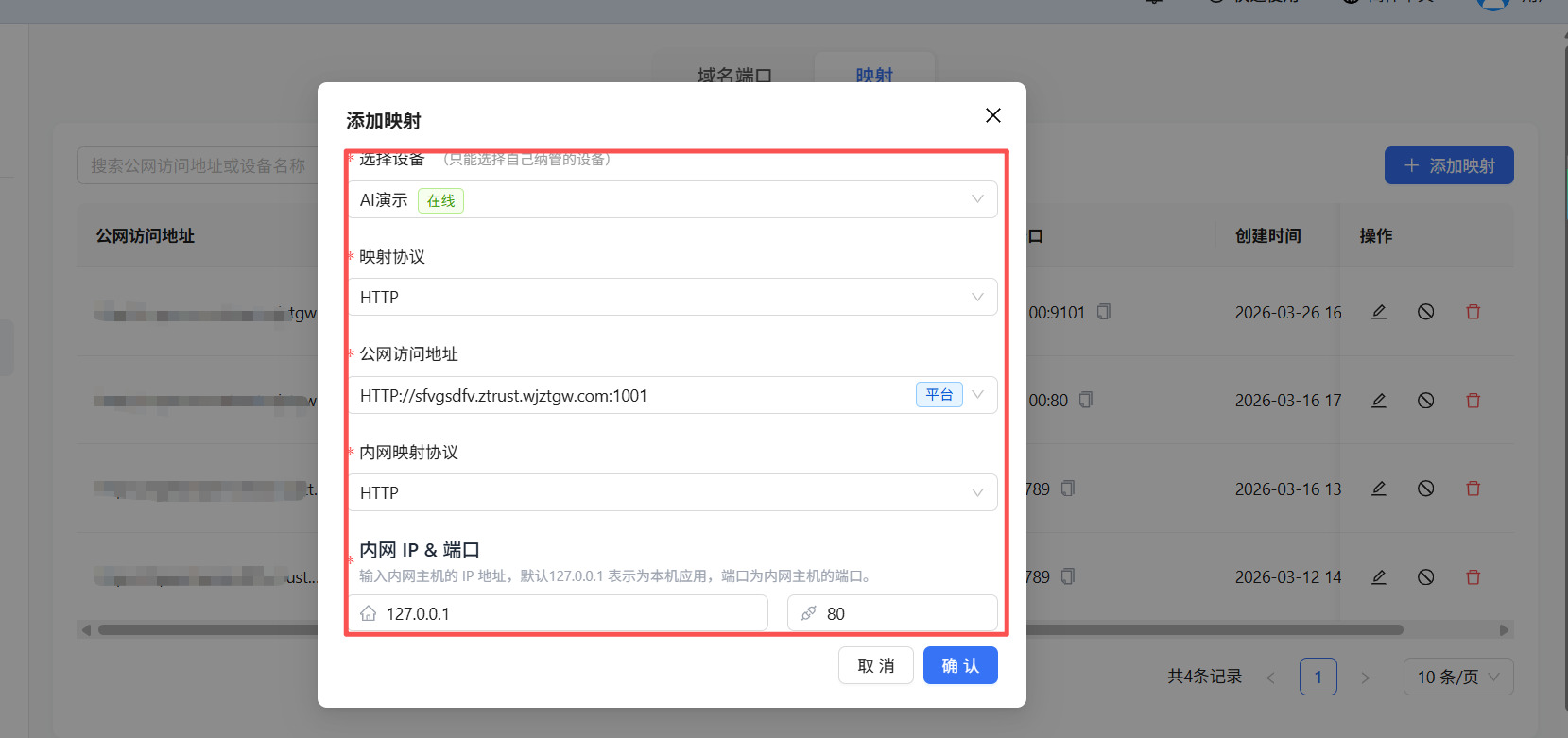
3.7 异构协议远控:支持 RDP/VNC/SSH 集中管理
3.7.1 建立并访问 RDP/VNC 远程桌面连接
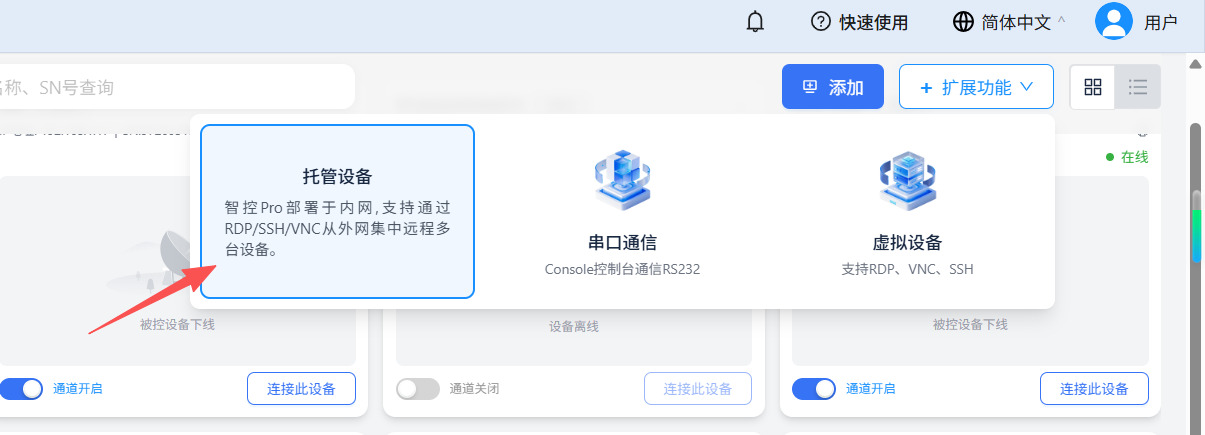
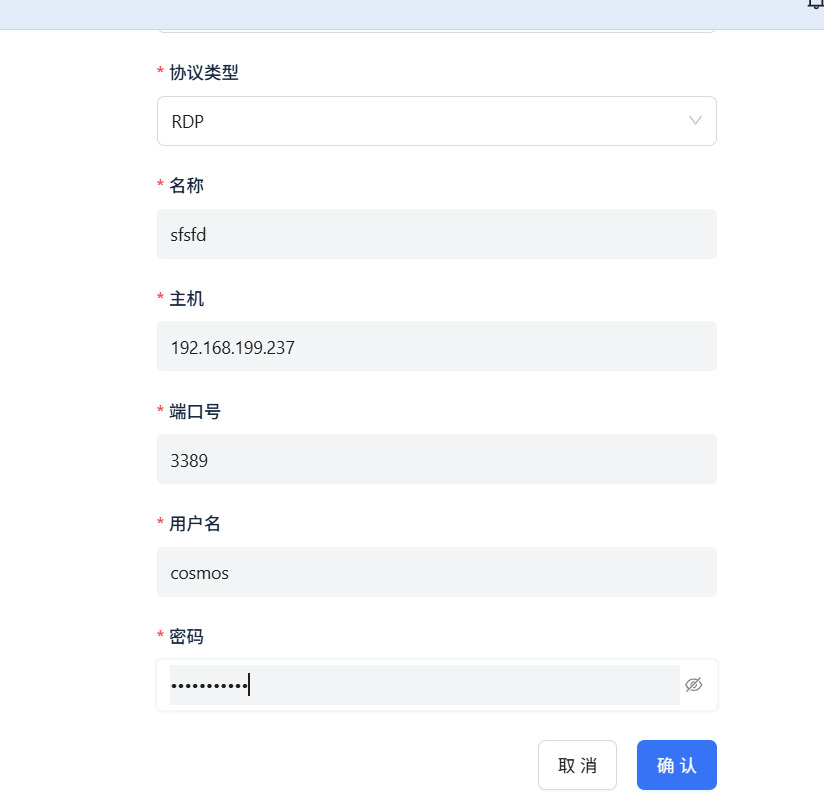
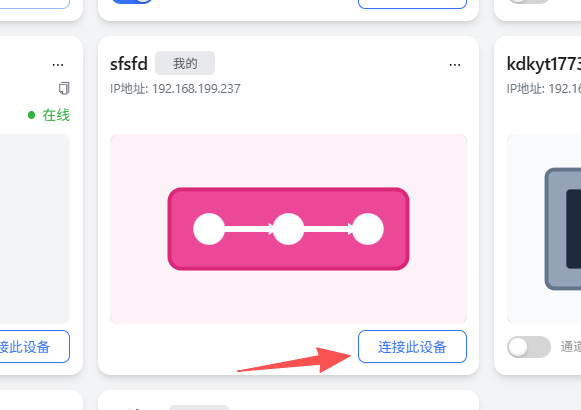
3.7.2 发起 SSH 终端安全连线进行底层运维
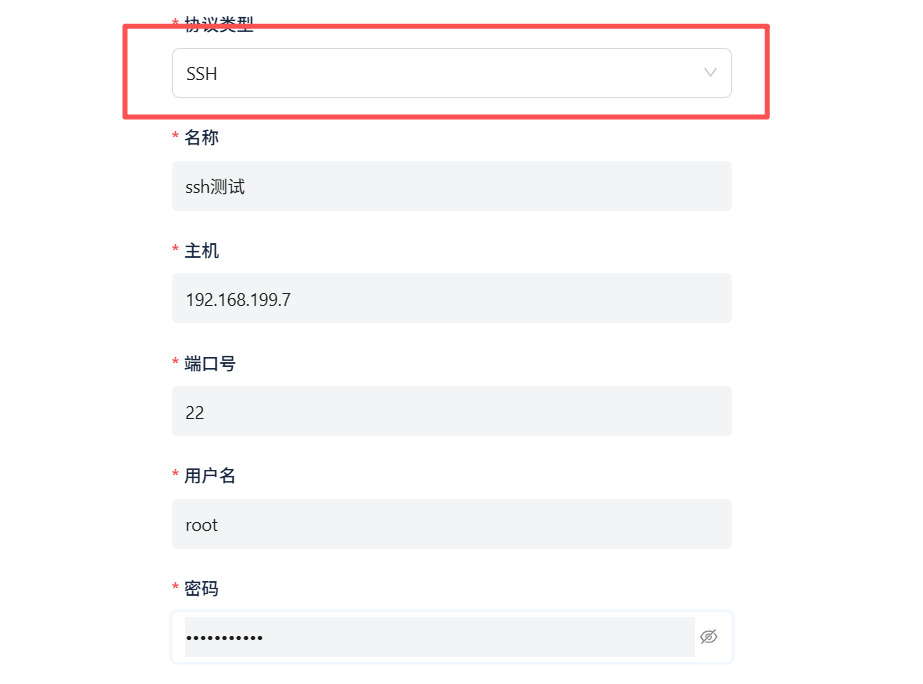
①添加步骤与RDP一样,但是协议类型需要改为SSH
3.8 交换机远程初始化及运维
3.8.1 通过 RS232/485 串口直连内网交换机 Console 口

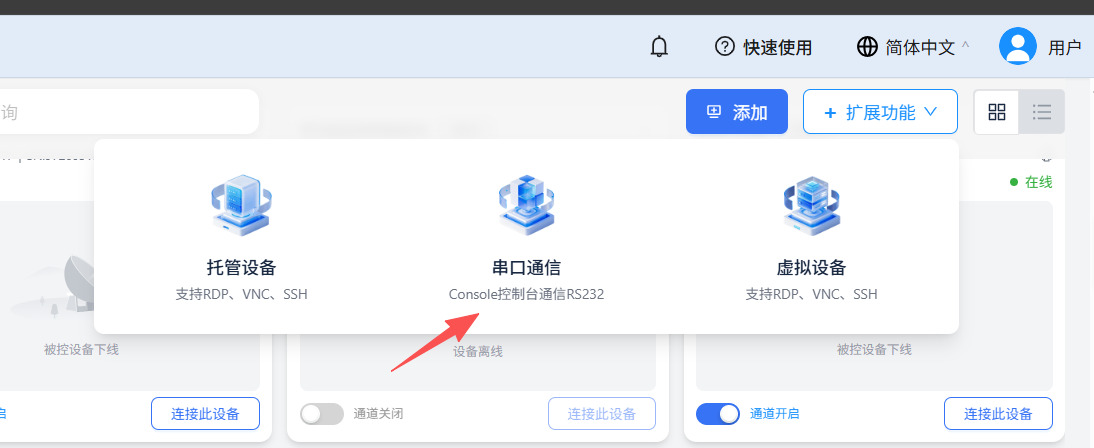
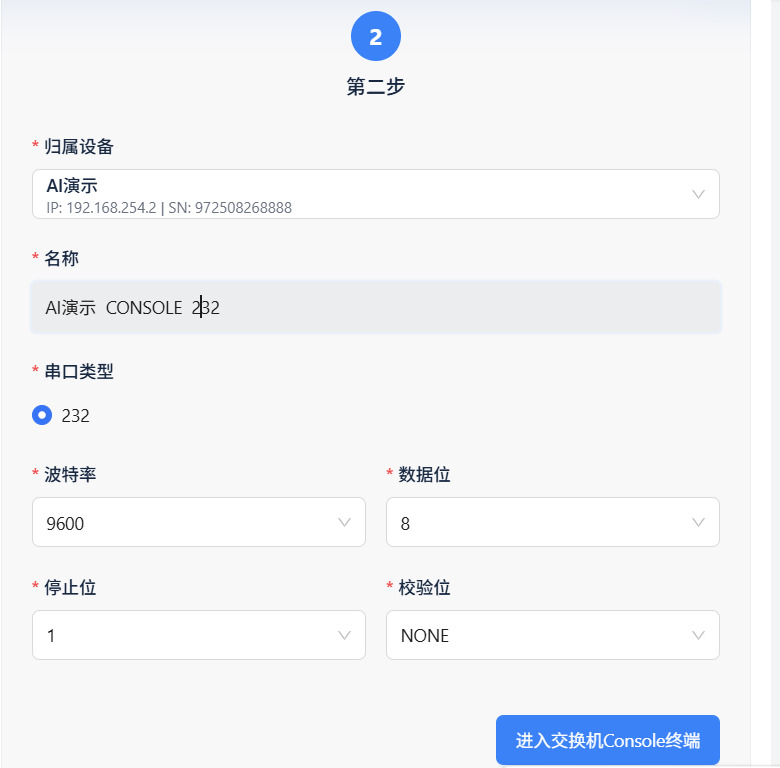
①接线完成后,点击《进入交换机Console终端》即可完成连接
3.9 局域网唤醒
3.9.1 配置目标主机 MAC 地址或扫描设备
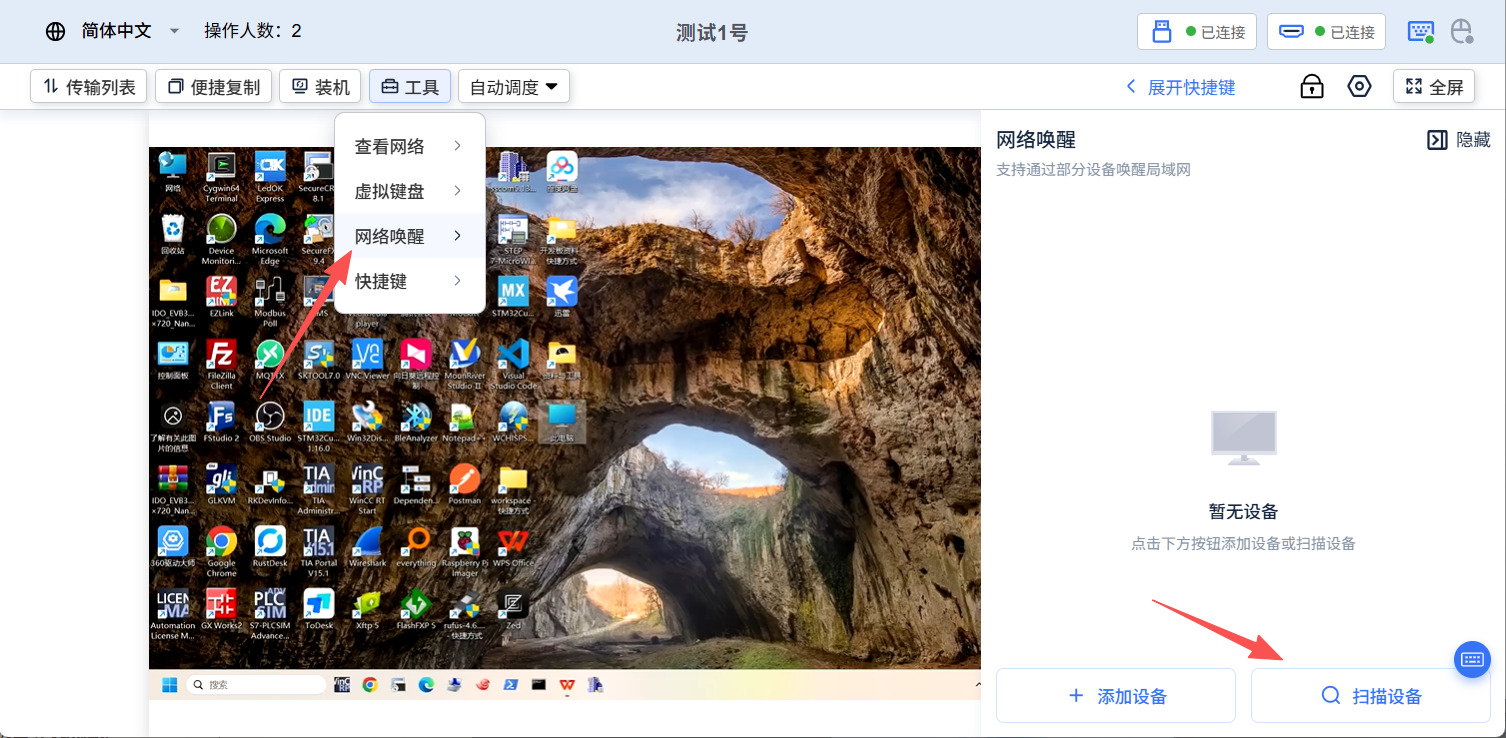
3.10 云端监看室 / 只读共享演示
3.10.1 创建监看房间:仅输出视频流无控制权
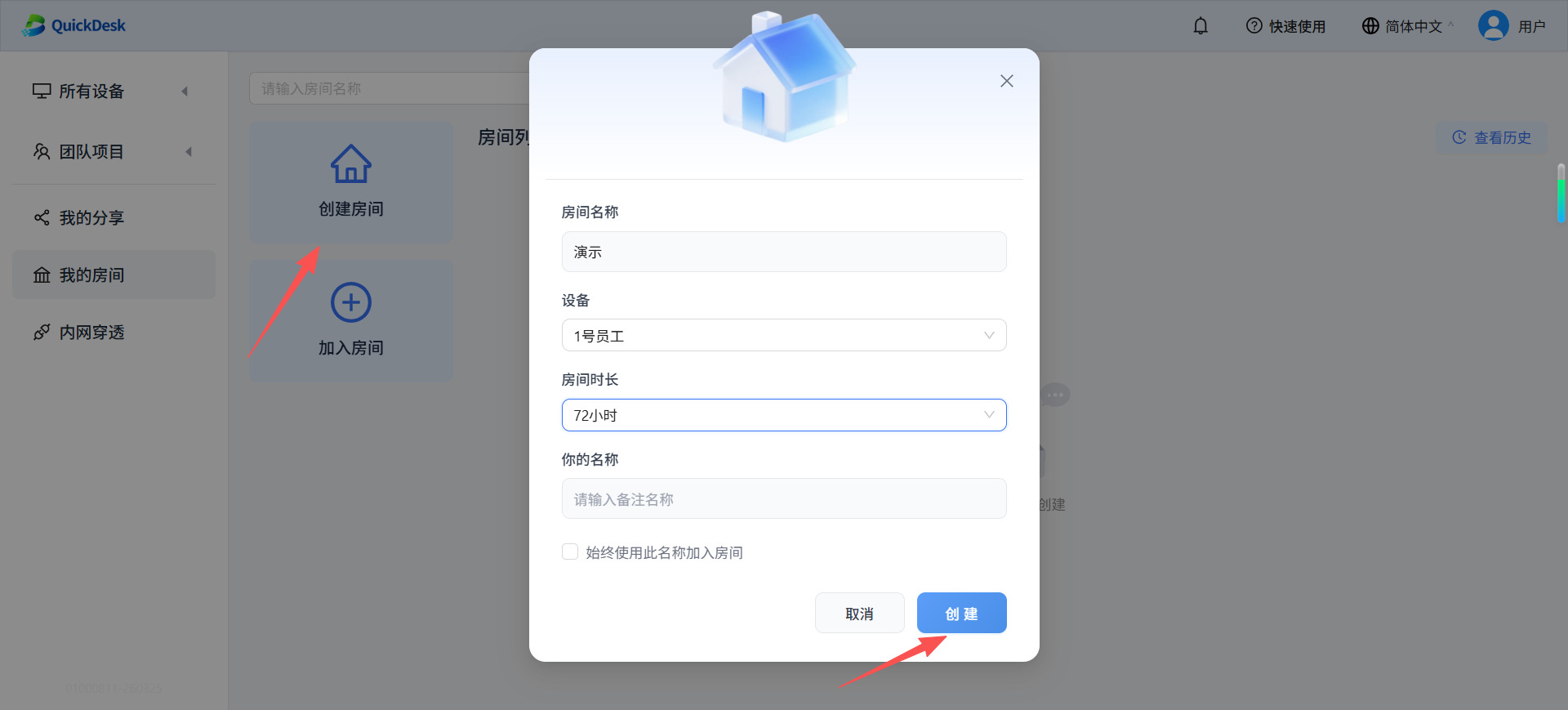
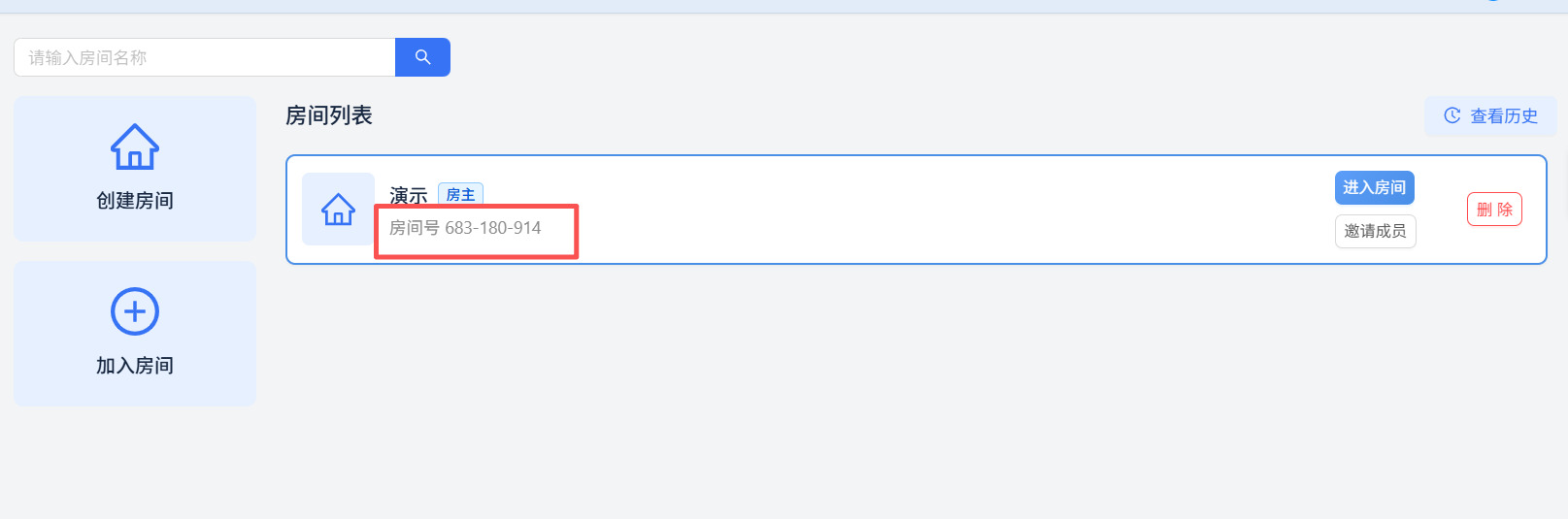
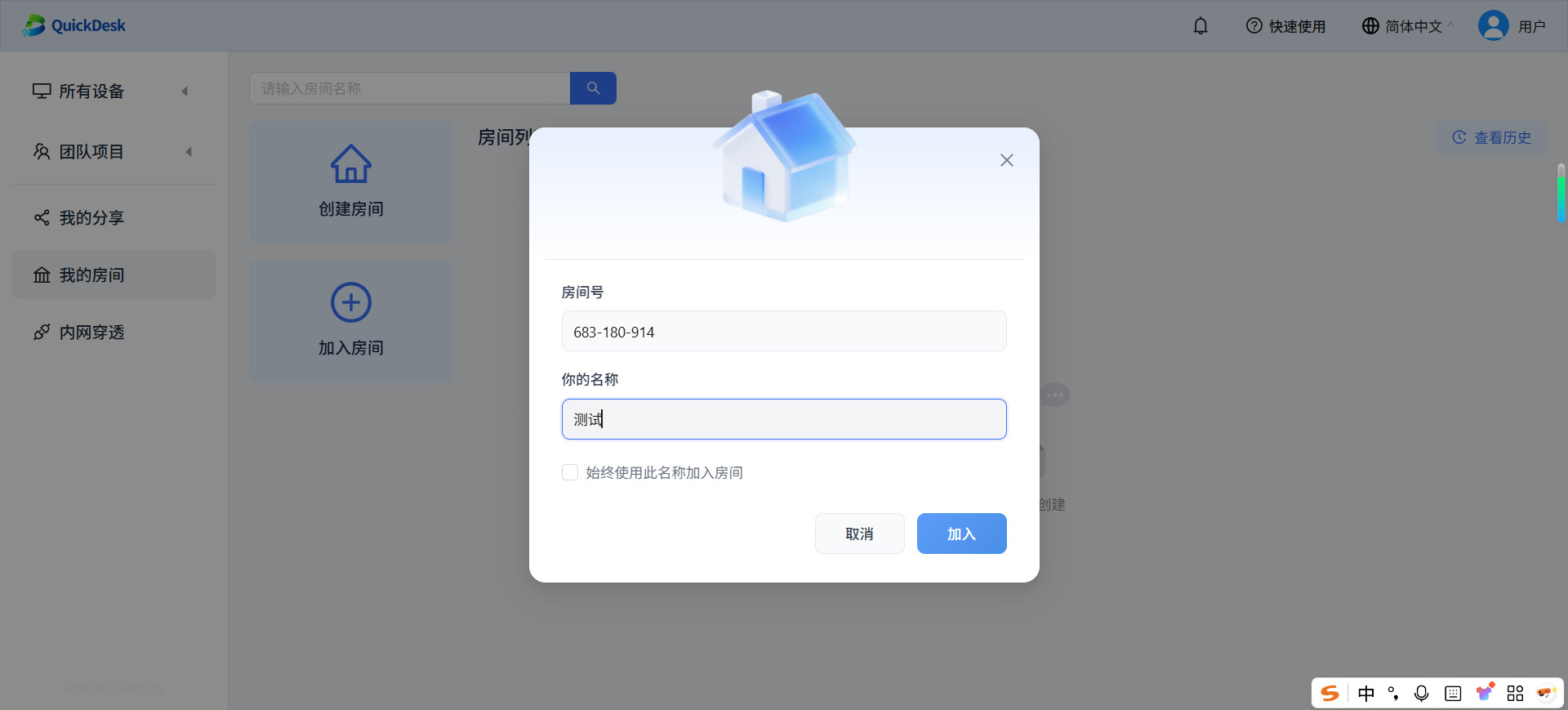
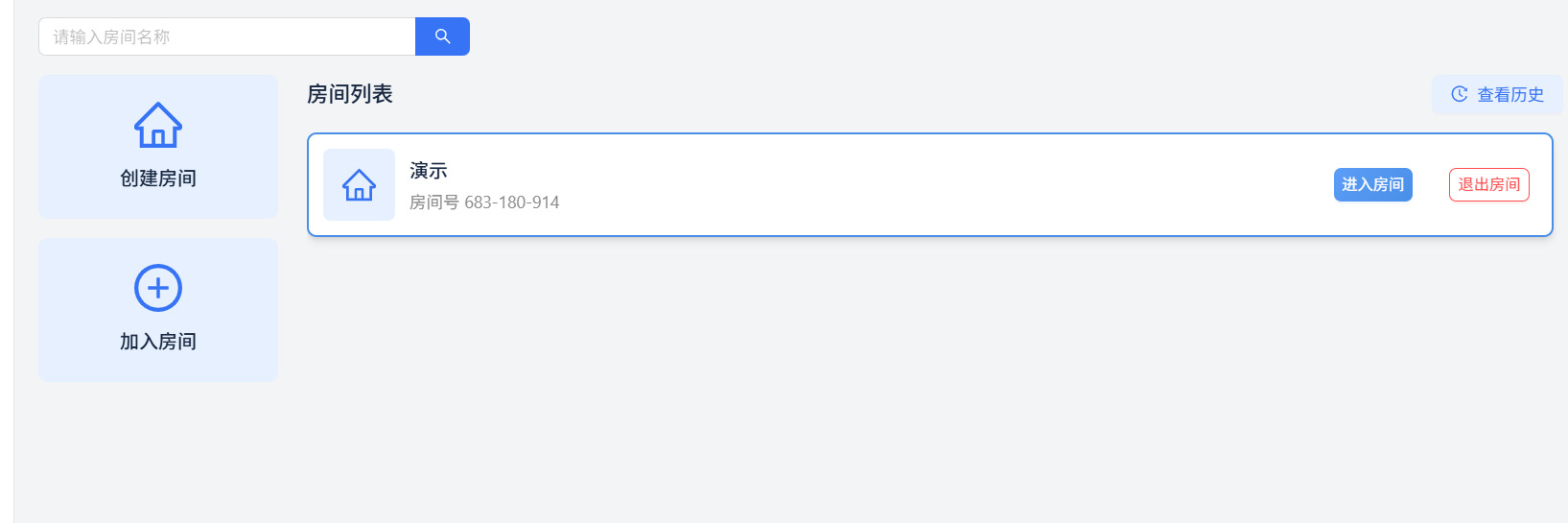
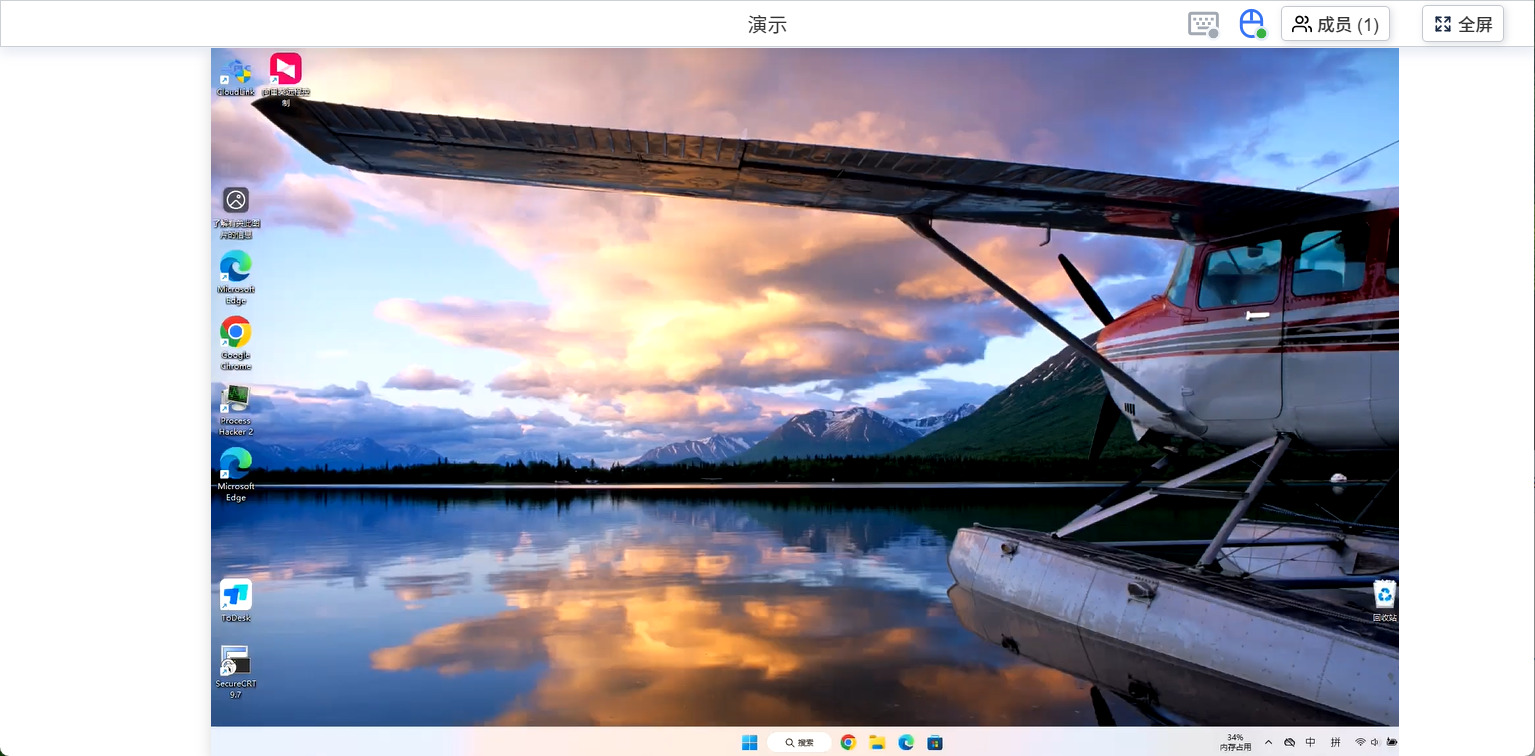
3.10.2 加入房间与观看演示
4. QUICKDESK 云平台高级管理:设备纳管、分享与团队协作
4.1 QUICKDESK 设备精细化管理
4.1.1 查看设备详情与 SIM 卡状态列表
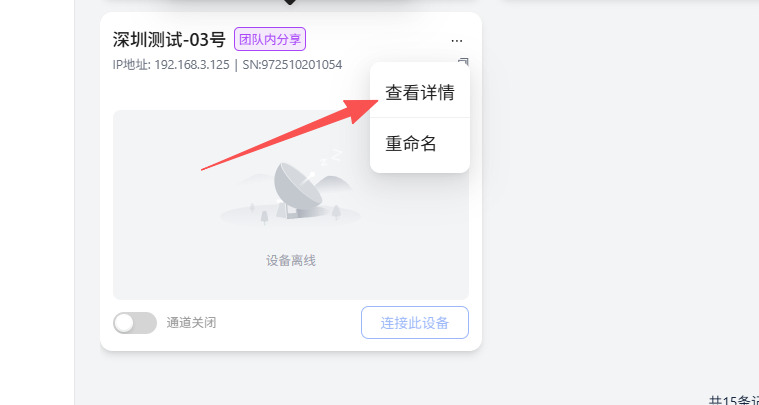
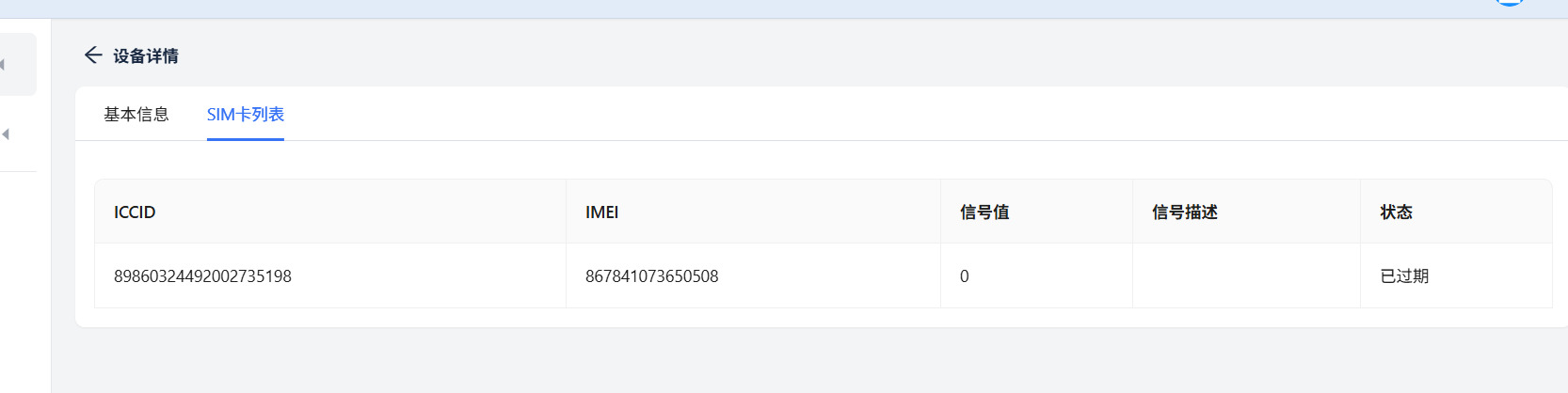
4.1.2 删除 Quickdesk 设备(即取消纳管,释放硬件供他人使用)
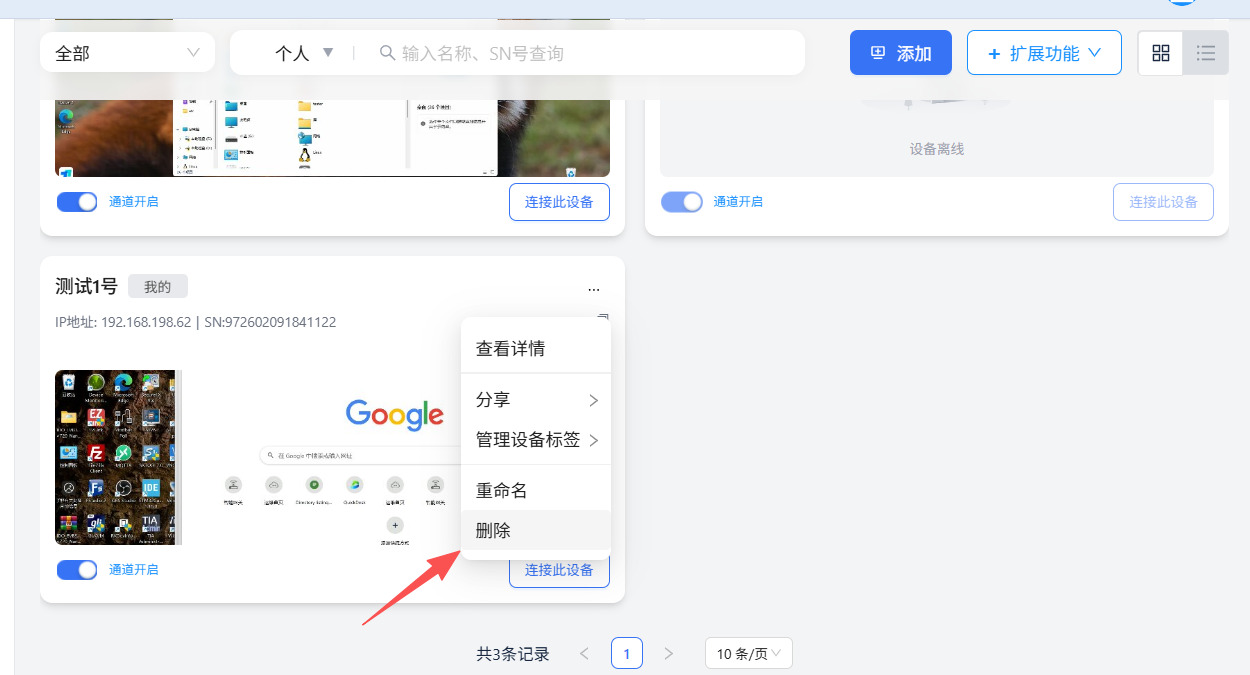
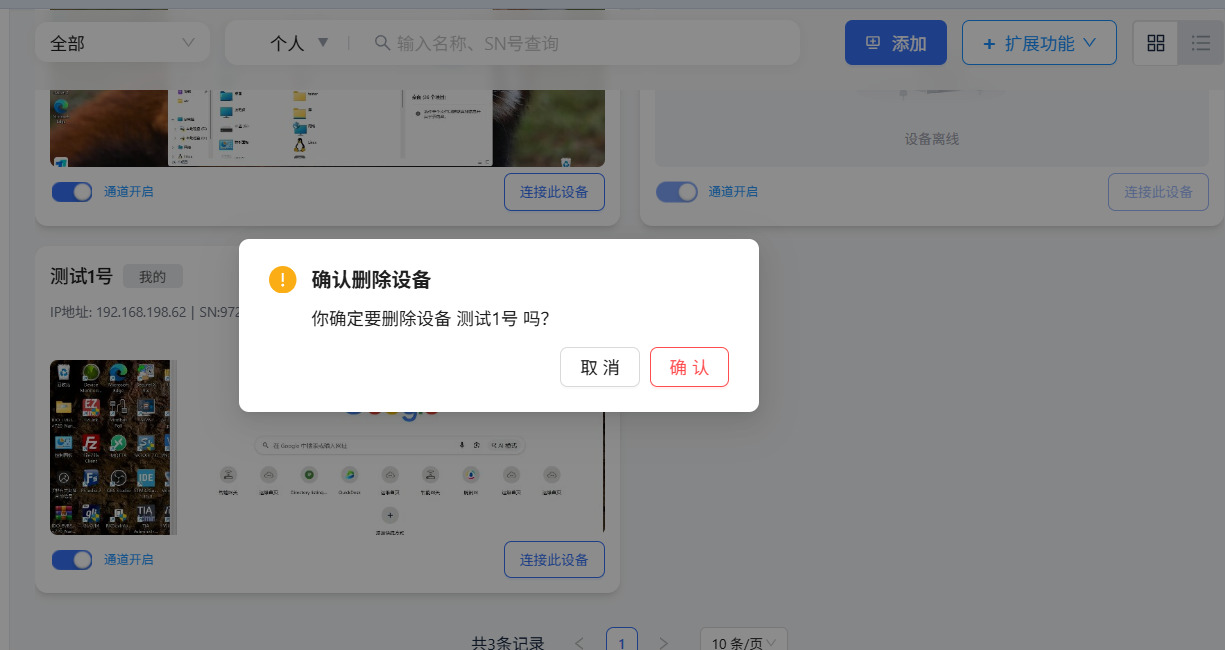
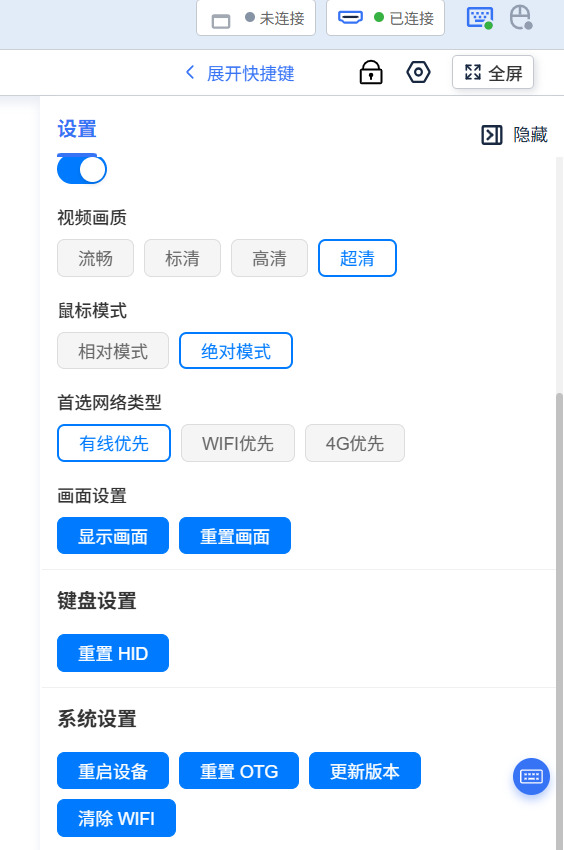
4.1.3 基础系统高级控制:重启设备、重置 OTG 与清除 WIFI
4.2 设备分享机制与权限中心
4.2.1 针对指定用户:向他人分享设备
通过分享设备实现目标人员对设备远程控制
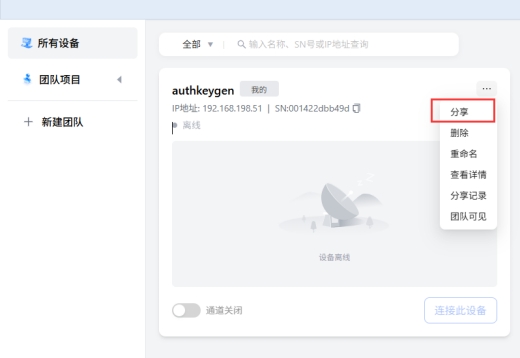
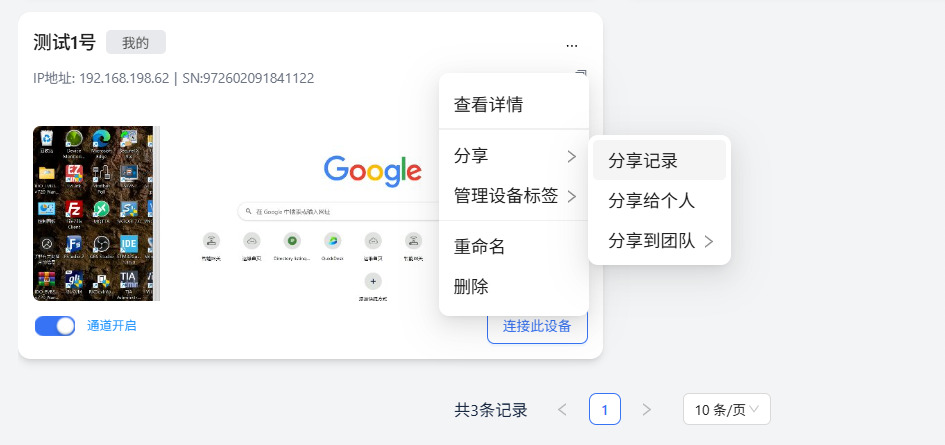
点击设备的右上房的详情按钮,再点击【分享】
可以输入对方邮箱,进行分享
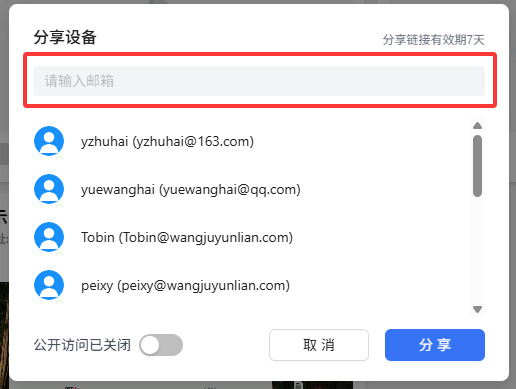
输入对方邮箱地址
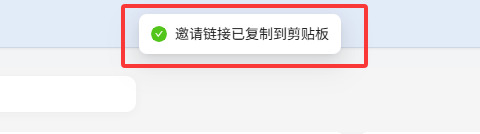
然后给需要分享的人的对话框内,进行粘贴,粘贴出的文字如下。
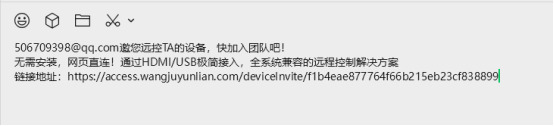
对方点开上述文案的连接,会如下显示:
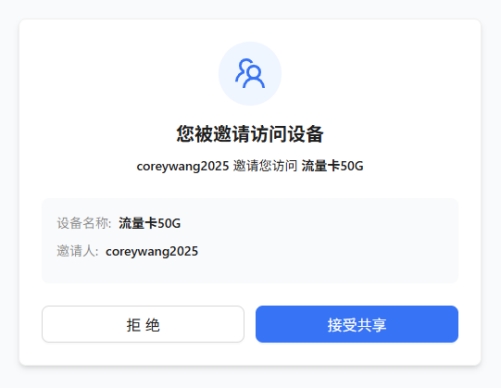
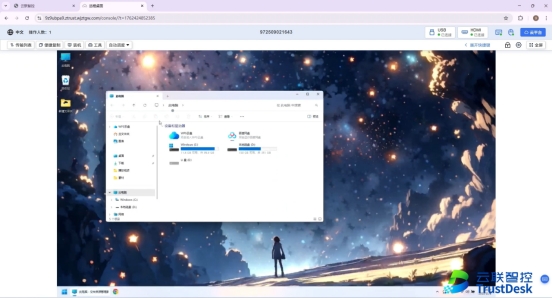
点击接收共享
即可开始使用设备的远程功能
4.2.2 针对通用场景:公开分享设备
可勾选【公开访问】按钮,此时就无需输入对方邮箱箱
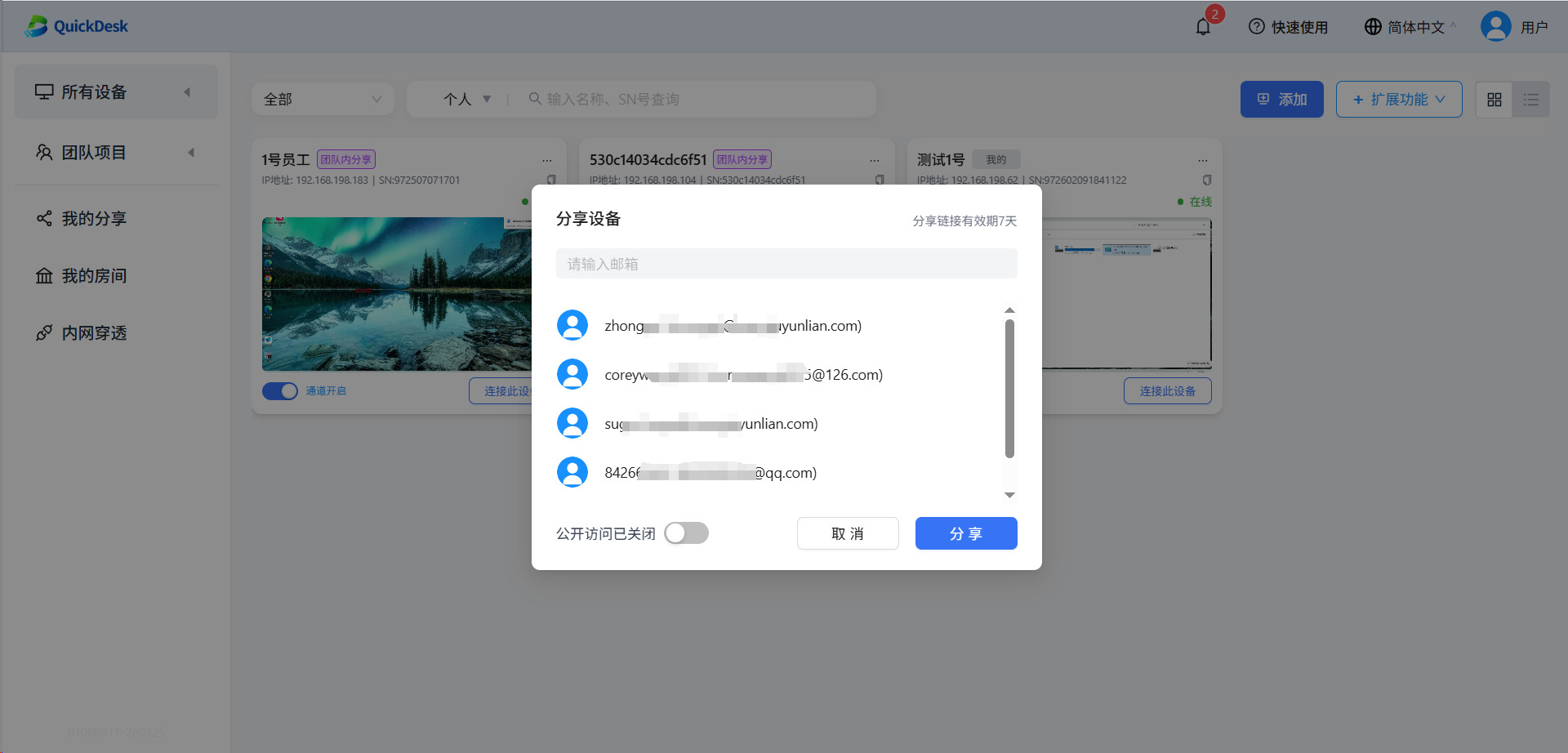
输入对方邮箱地址
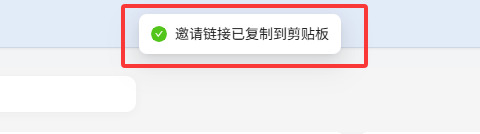
然后给需要分享的人的对话框内,进行粘贴,粘贴出的文字如下。
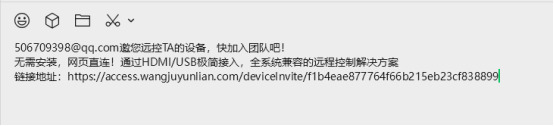
对方点开上述文案的连接,会如下显示:
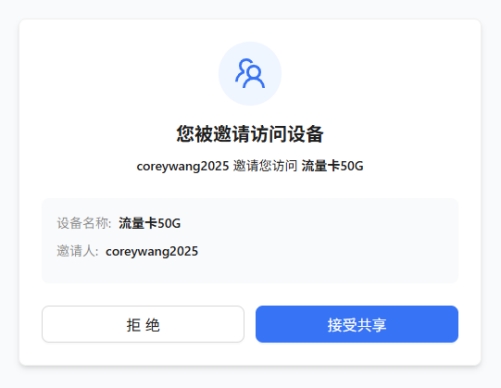
点击接收共享
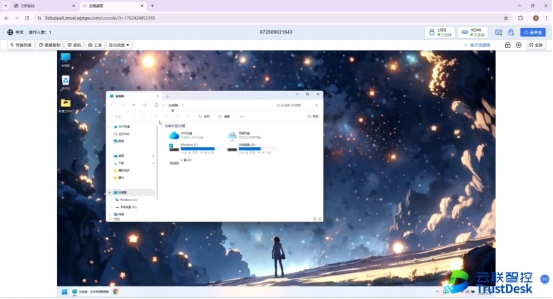
即可开始使用设备的远程功能
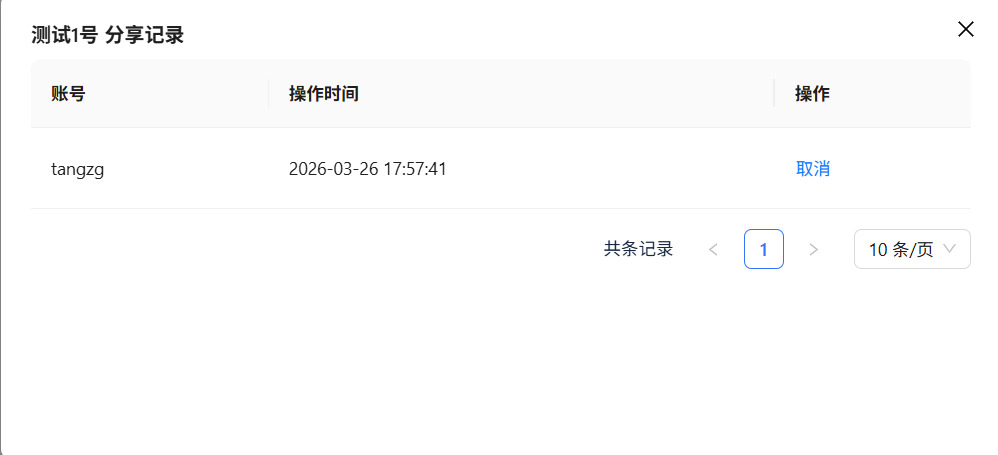
4.2.3 我的分享记录与权限管理
4.3 组建团队功能与企业级资源池
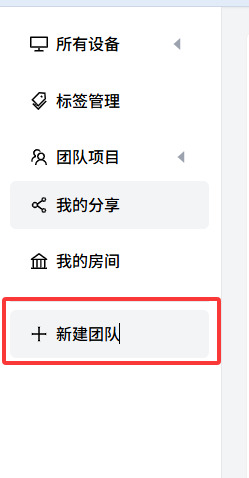
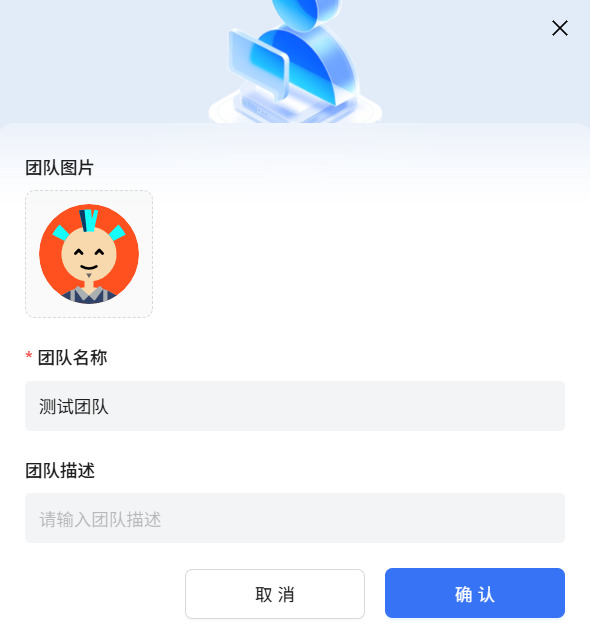
4.3.1 团队初始化:新建团队、修改团队设置与团队头像
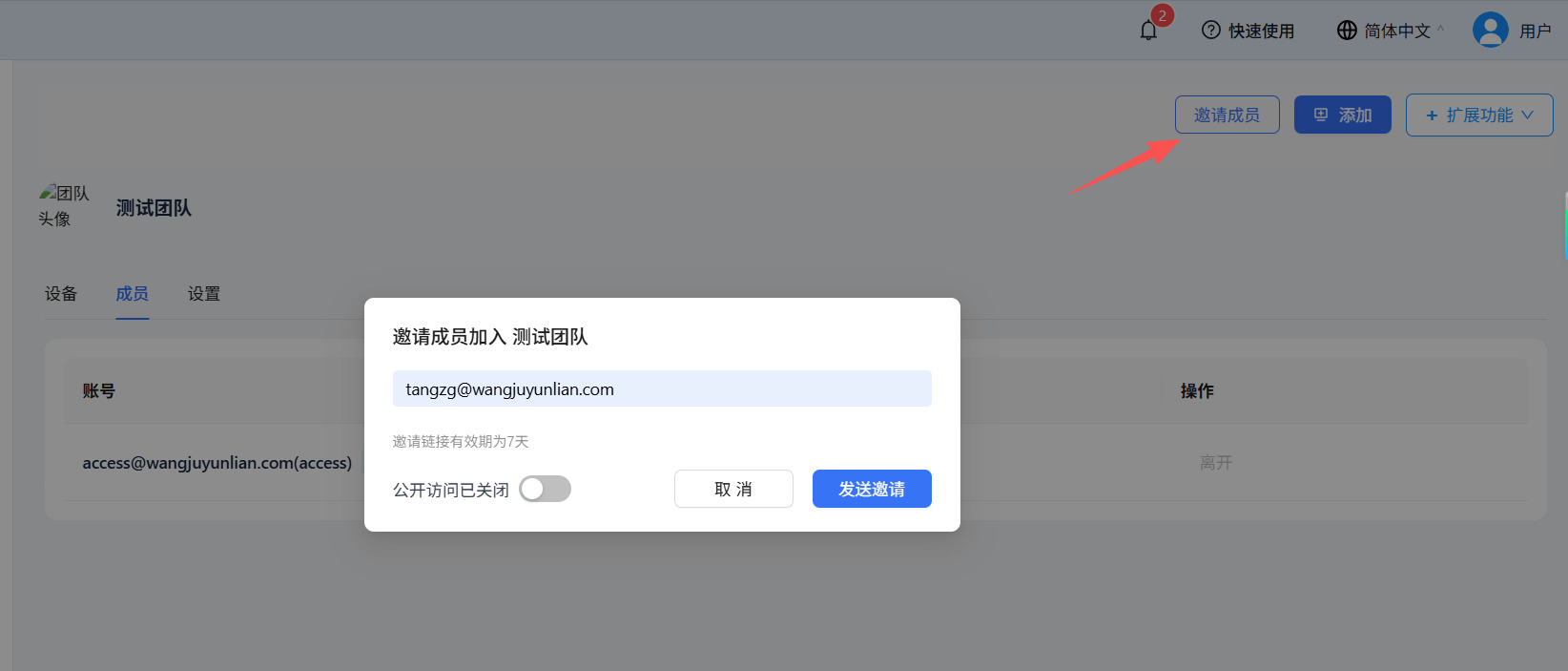
4.3.2 团队扩充:邀请新成员加入团队
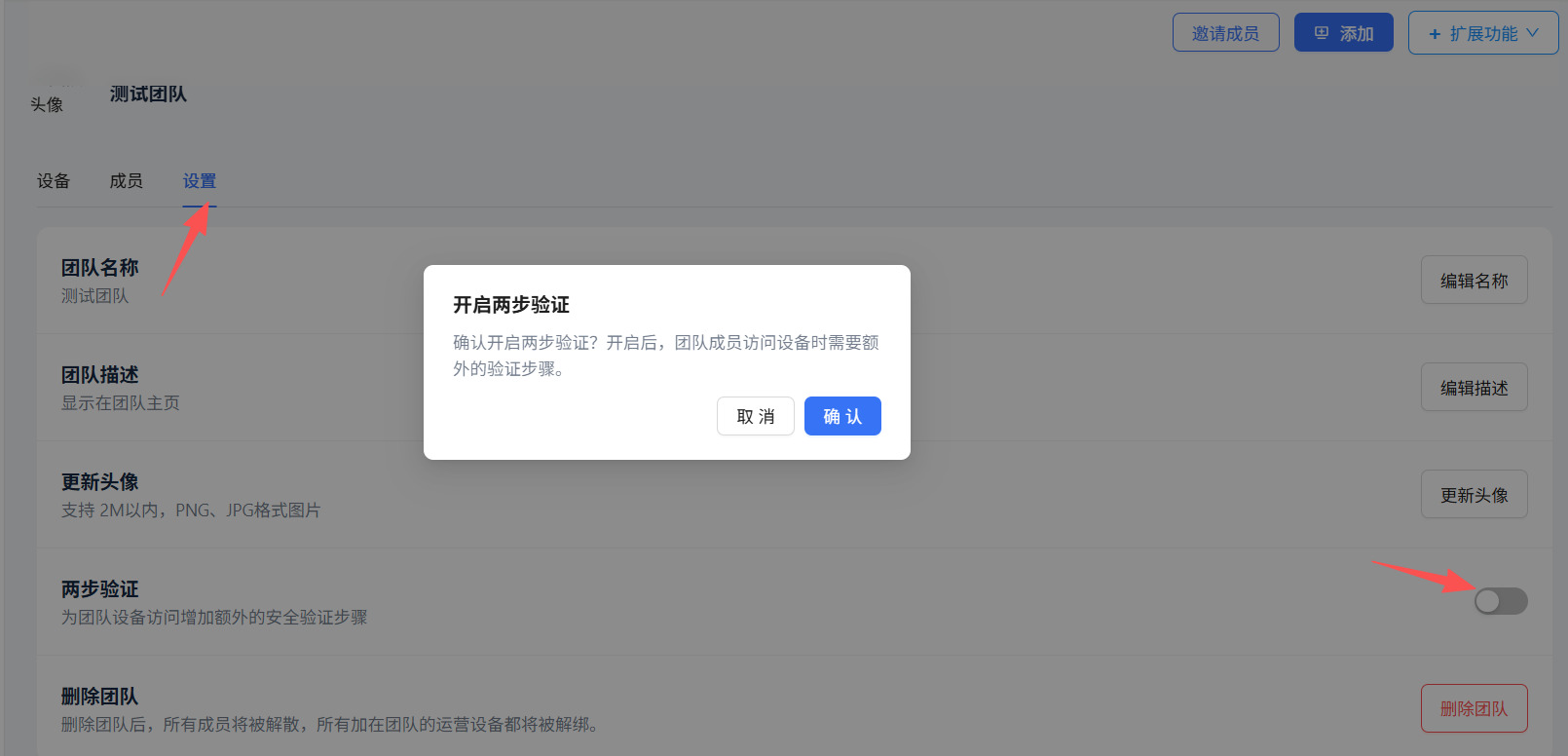
4.3.3 团队安全基线:强制两步验证
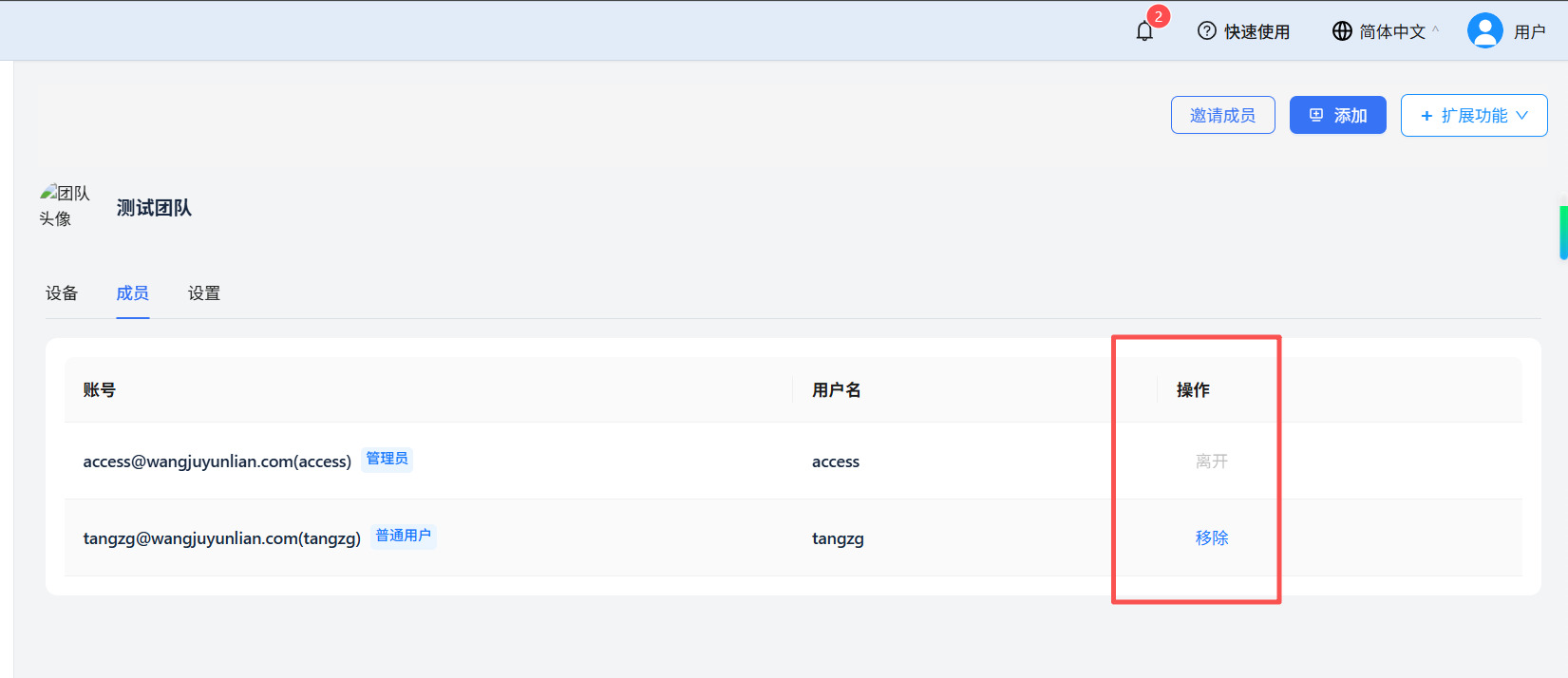
4.3.4 人员流转管理:删除成员
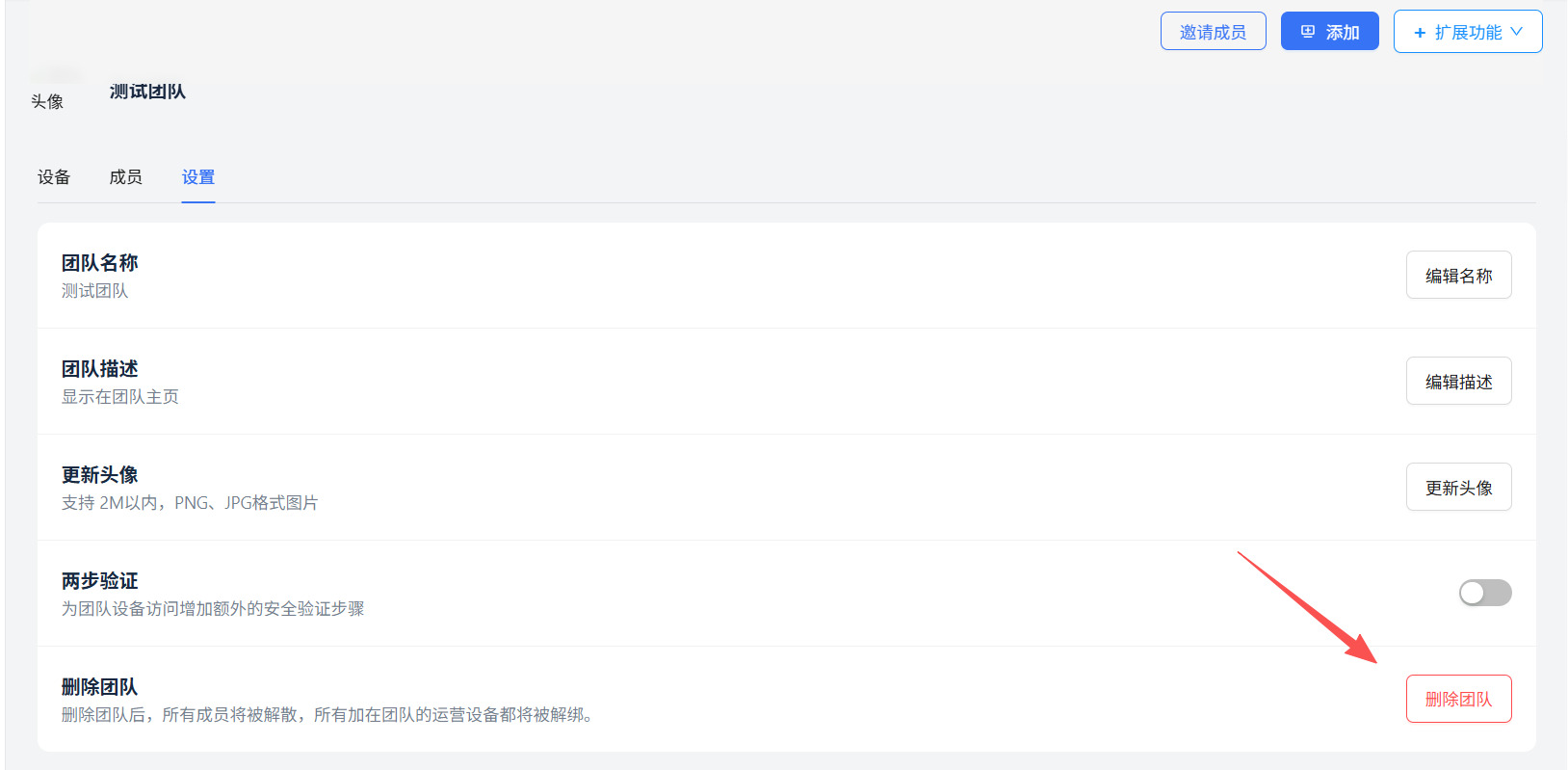
4.3.5 团队资产交接:解散与删除团队
5. 高级控制台配置与显示调优
5.1 画质调优与带宽适应
5.1.1 调整远程画面的分辨率(支持流畅/标清/高清/超清设置)
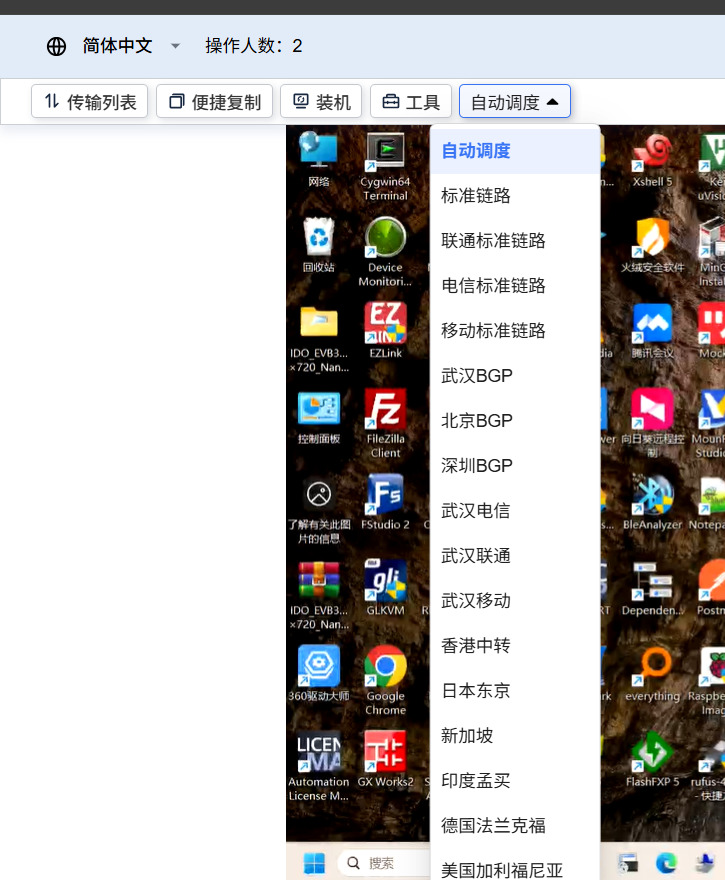
5.1.2 远控链路节点切换(智能调度、各运营商网络与 BGP/中转节点选择)
6. 常见问题排查与维护
6.1 云平台连接与设备离线问题排查
6.1.1 云平台显示设备离线
1)检查设备是否正常开机
正常开机的设备屏幕会显示IP地址和SN
2)检查设备是否正常联网
①正常联网的设备屏幕会显示联网
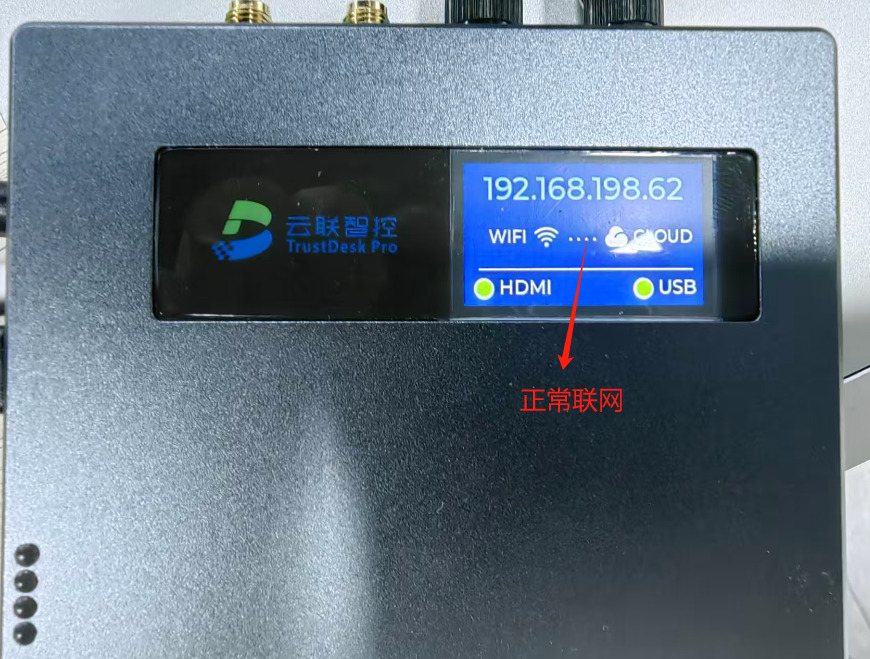
②设备屏幕显示Net Unavailable
如果通过有线连接,检查设备网线是否插紧,网口是否闪烁,路由器是否开启DHCP;
如果是通过4G连接,检查4G卡是否正常,天线是否正常接好。
6.2 远控桌面无画面或信号异常排查
进入界面检查USB和HDMI是否正常连接
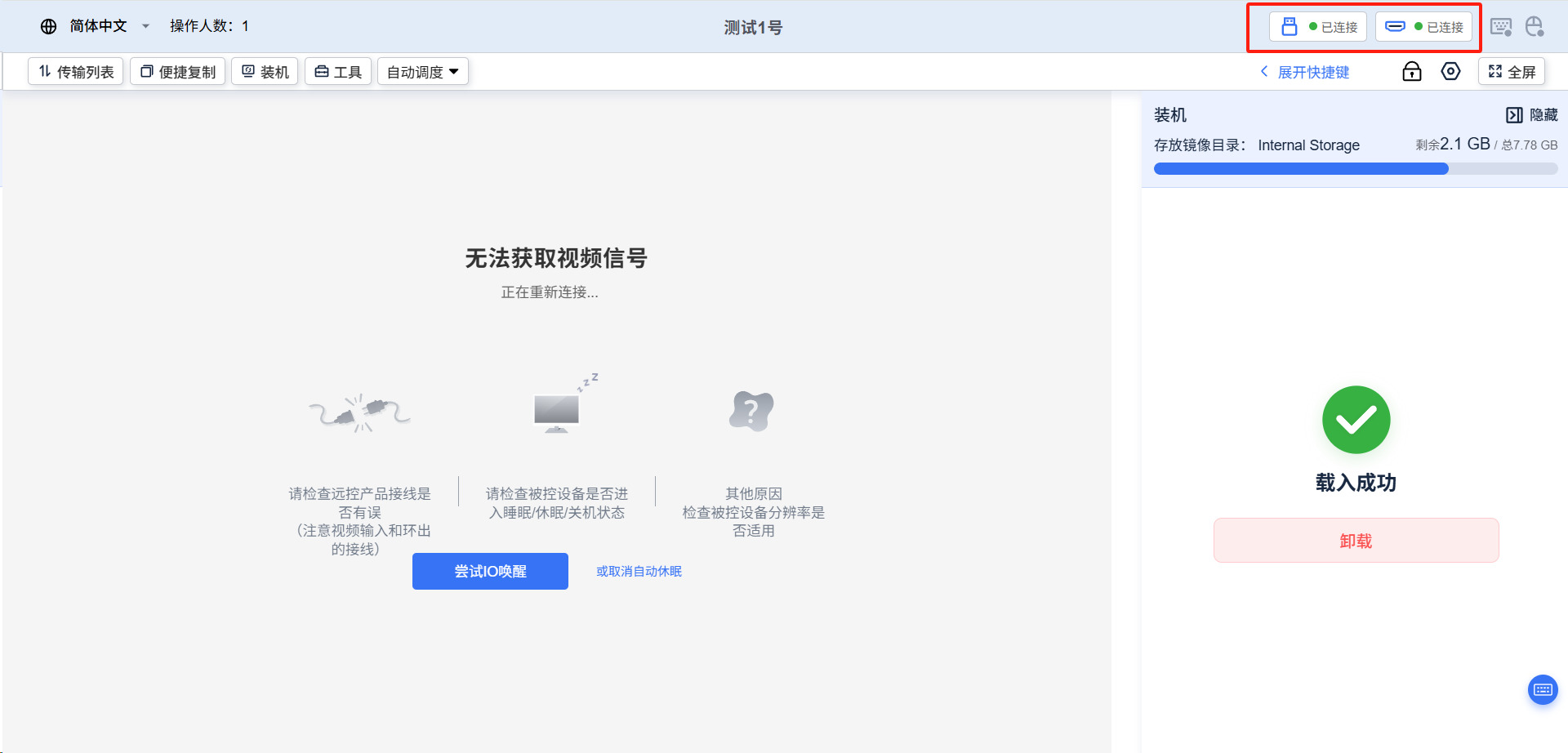
以上都正常连接情况下,可能远程设备休眠,鼠标在远程界面上移动操作唤醒设备
如还无法正常显示远程桌面,返回云平台界面,检查设备在线情况